【前言】
今天评测的产品是SynologyDS1621xs+。这台是21年款,6盘位的,最大扩展到16盘位的NAS。
DS1621xs+提供了2个千兆口,1个万兆口,万兆口支持2.5G、5G多模式。同时也提供了2个缓存插槽。
当然PCIe扩展槽依然提供,可以用于安装以太网卡和FCHBA卡。

Broadwell-DE
DS1621xs+的CPU使用了来自Intel的IntelXeonProcessorD-1527,隶属于Broadwell-DE系列产品。这个系列的CPU大家并不是很了解,这里做个介绍。
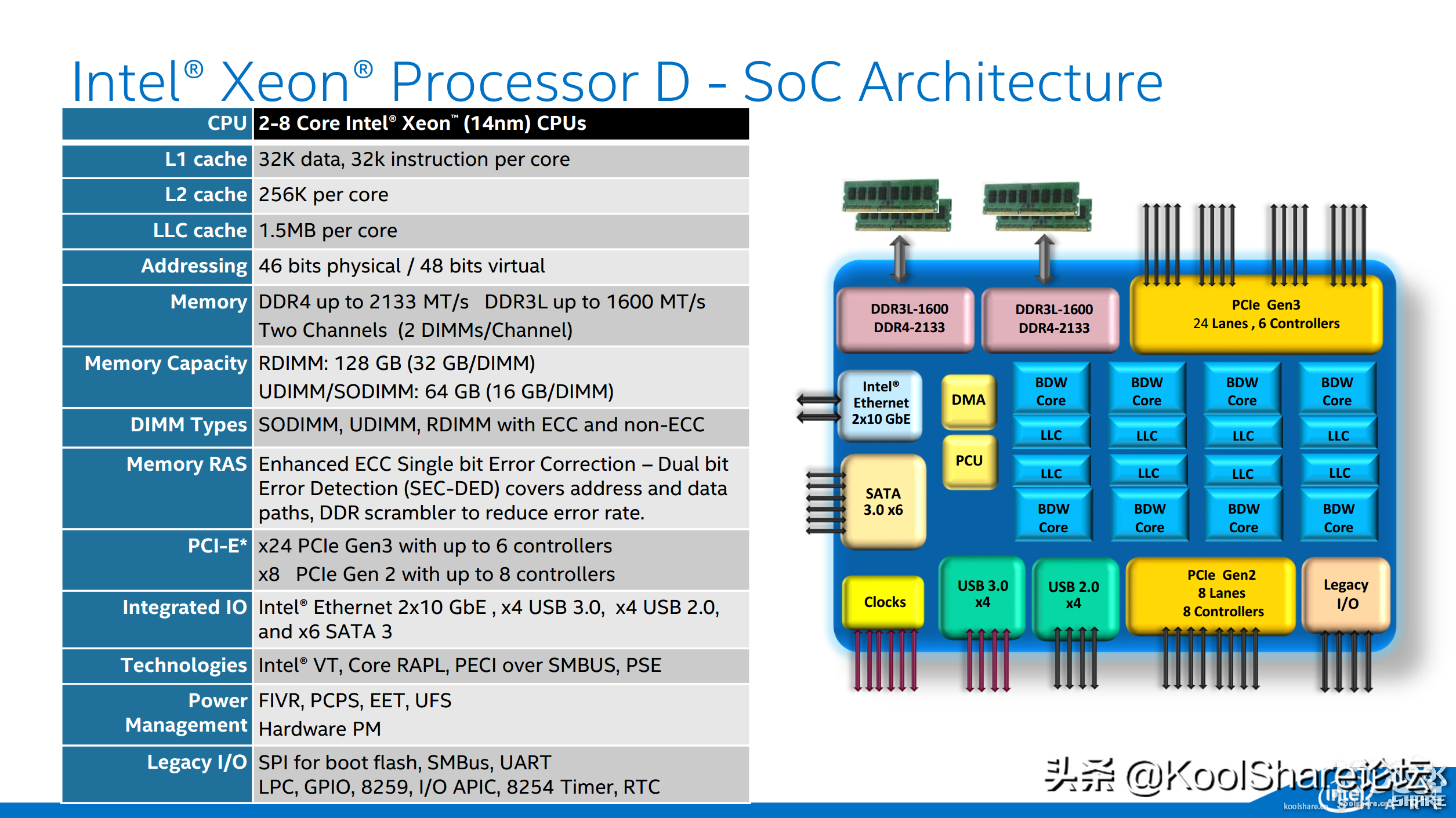
Broadwell-DE可谓是把我们常见的Broadwell-EP(IntelE5v4系列)做成了SOC。拥有2-8个核心,14nm工艺,L1数据缓存32KB,指令缓存32KB,L2缓存每核心256KB,L3缓存是每核心1.5MB,这跟Broadwell架构的处理器都是一样的。
内存方面支持双通道的DDR3L和DDR4,这点和服务器等级的Boradwell-EP很像。内存规格支持RDIMM和UDIMM,也就是说支持服务器专用的RECC内存。Broadwell-DE还支持24条,8条。I/O接口方面支持2个10Gbe万兆Mac,4个,4个,6个SATA6Gb接口。
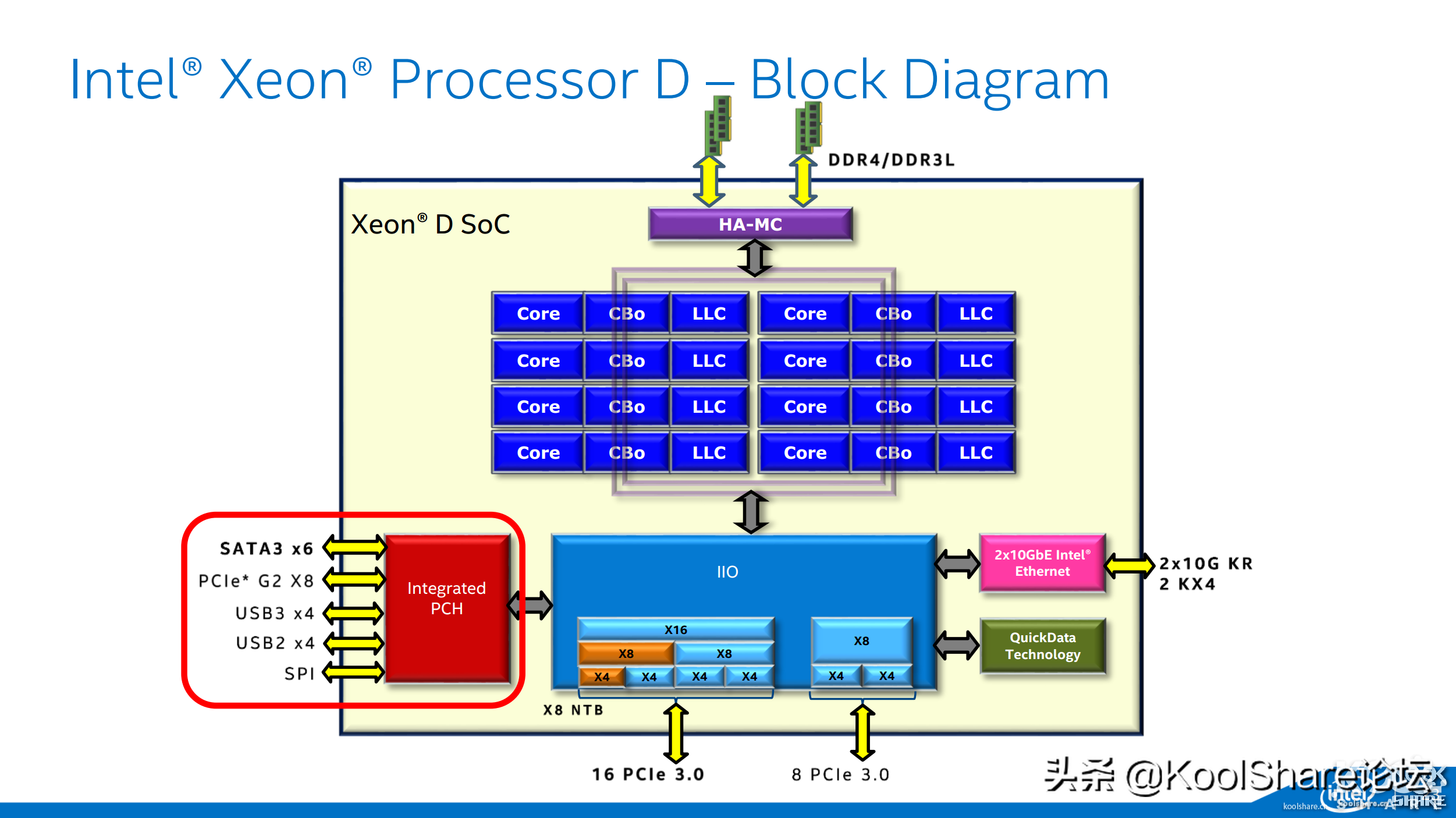
Broadwell-DE虽然是个SOC设计,但是我们看到内部架构图,实际上是Broadwell和PCH整合在一起。这样的话,很容易看到24条和万兆MAC是由核心IIO直接提供。而SATA接口,8条,是由PCH提供,PCH和IIO之间还是通过连接。
详细规格
【开箱】
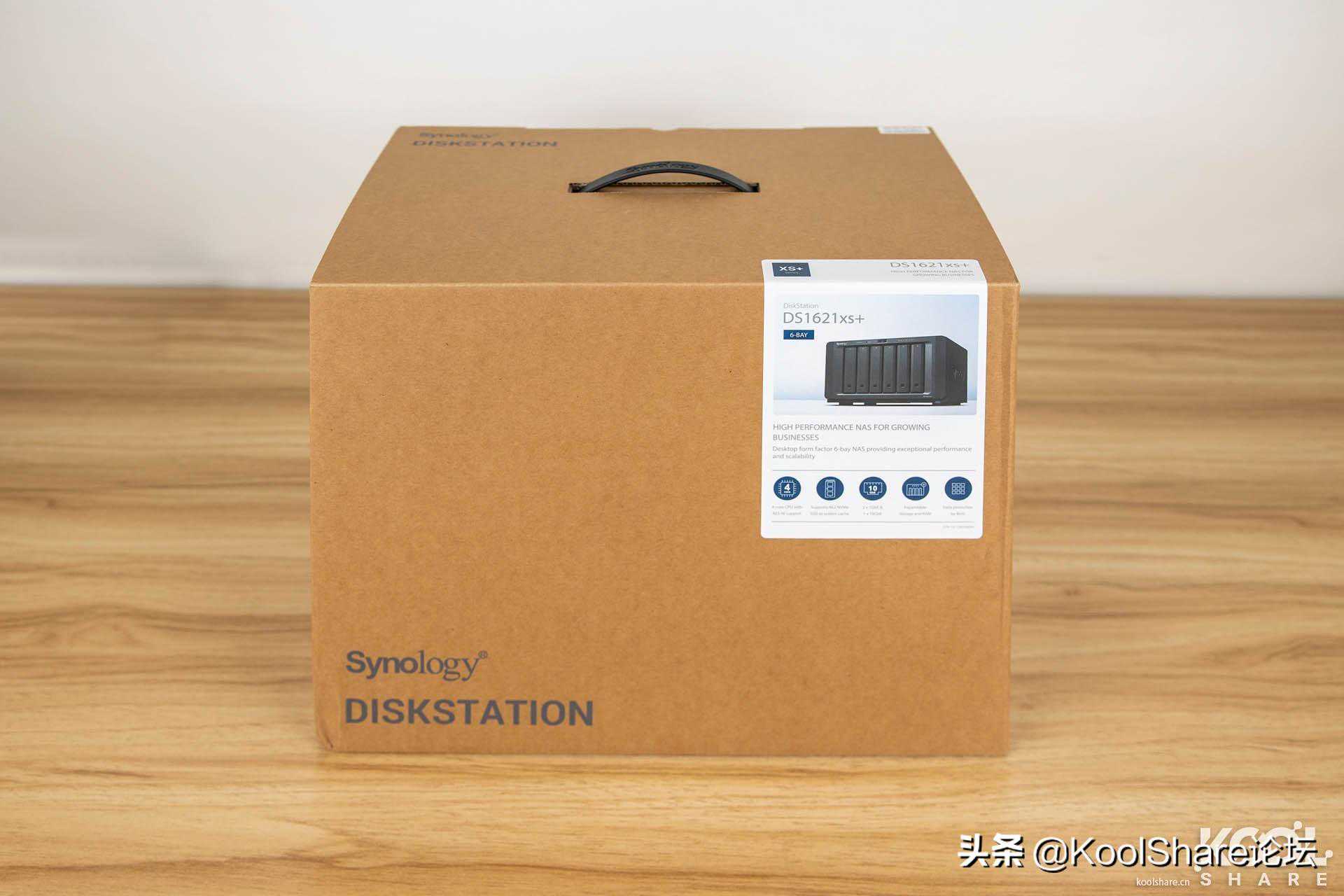
专业的机型往往使用了朴素的包装,DS1621xs+依然使用了群晖最经典的牛皮纸包装盒。
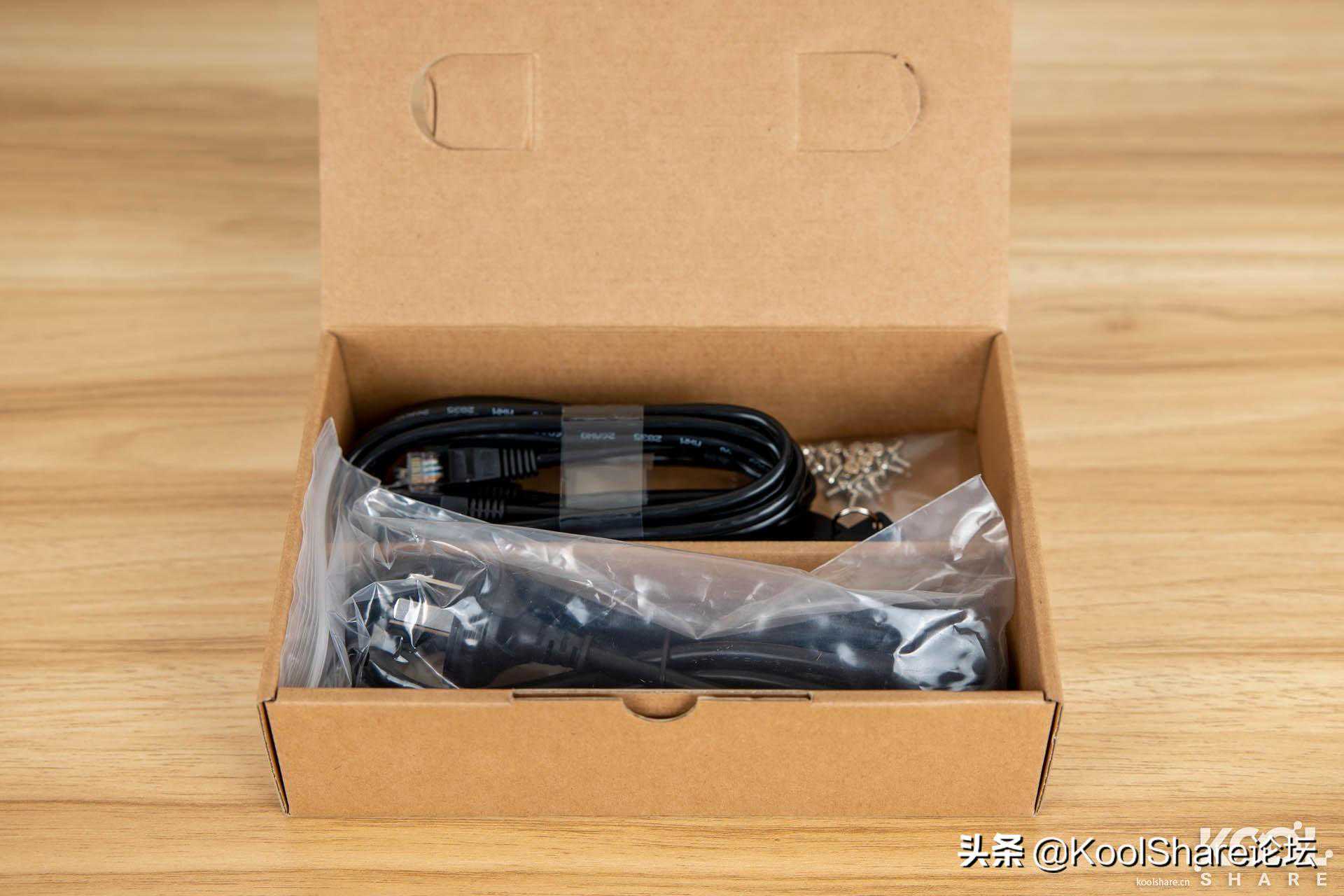
配件盒里面配备2条网线,1包螺丝,一条电源线以及一套钥匙。
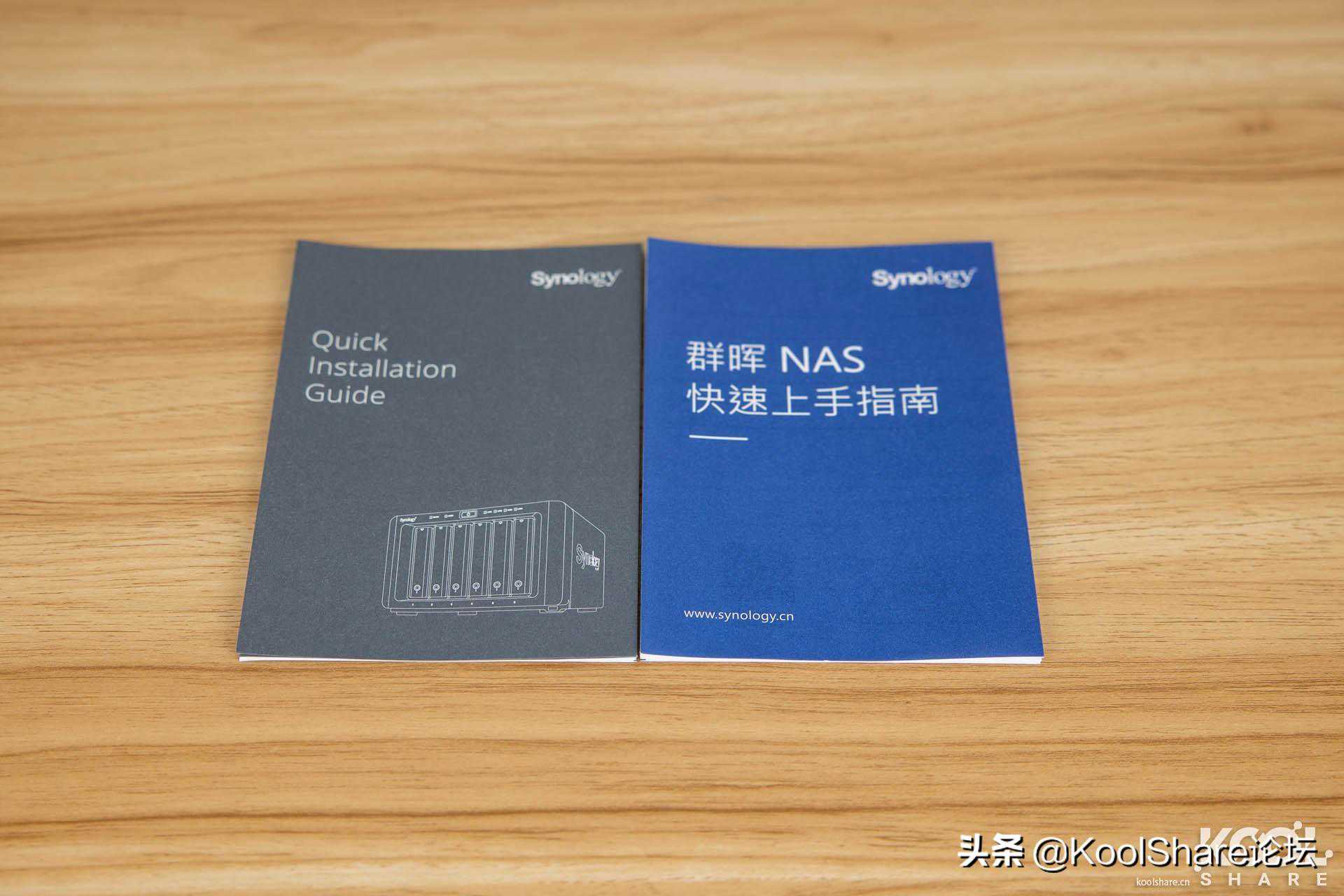
两本快速上手指南
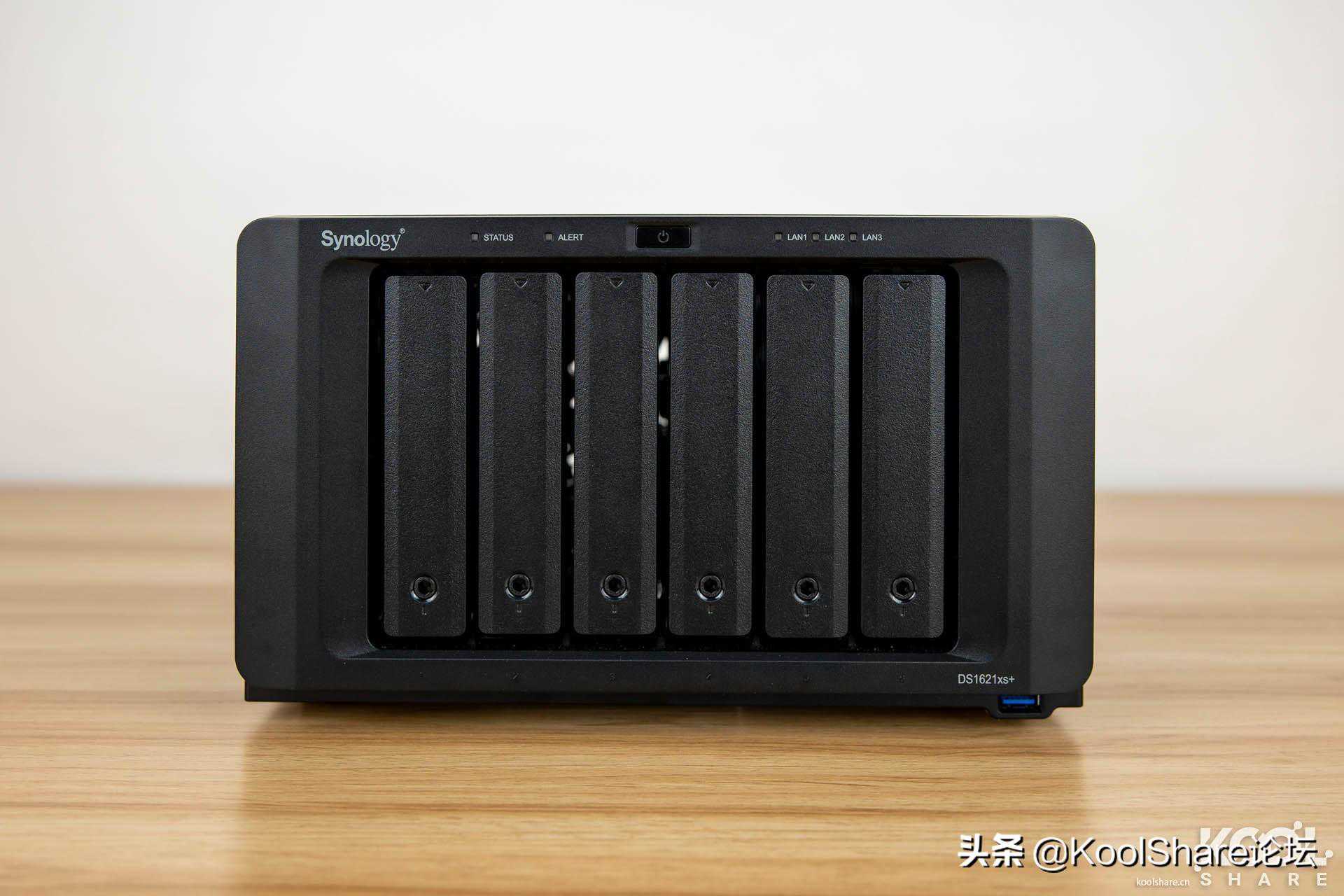
DS1621xs+保持着群晖6盘位机型的一贯的外形。
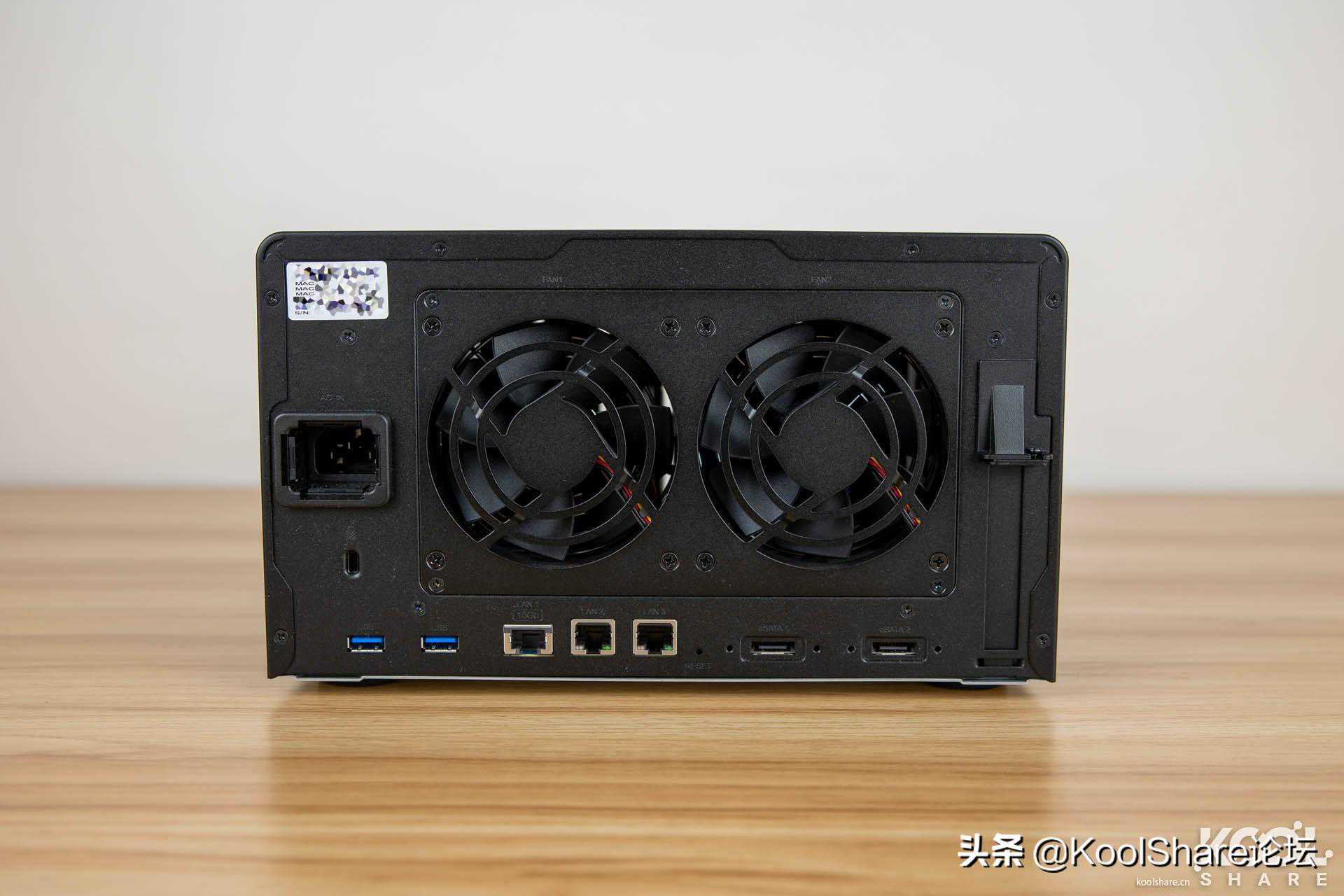
DS1621xs+背后可以看到2个风扇,也和前几代保持一致。
侧面Synologylogo的散热孔。
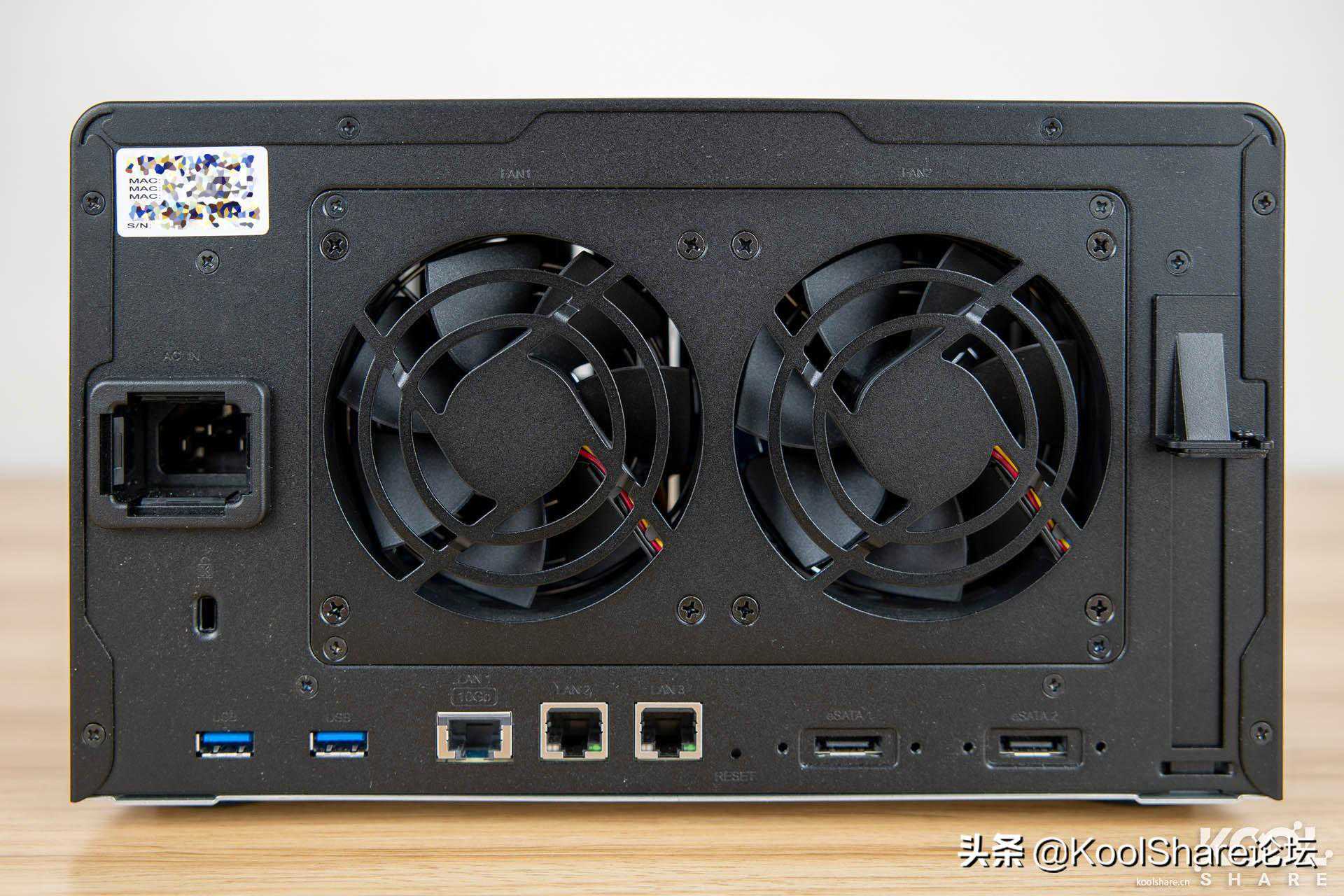
下方接口,2个,1个万兆口,2个千兆口,2个ESATA扩展柜接口,1个PCIe扩展槽。大家可以注意到万兆口的和千兆口的外观不同。具体原因拆解部分会具体讲述。
在DS1621xs+底部有一个内存槽的保护盖,用户升级内存十分方便。
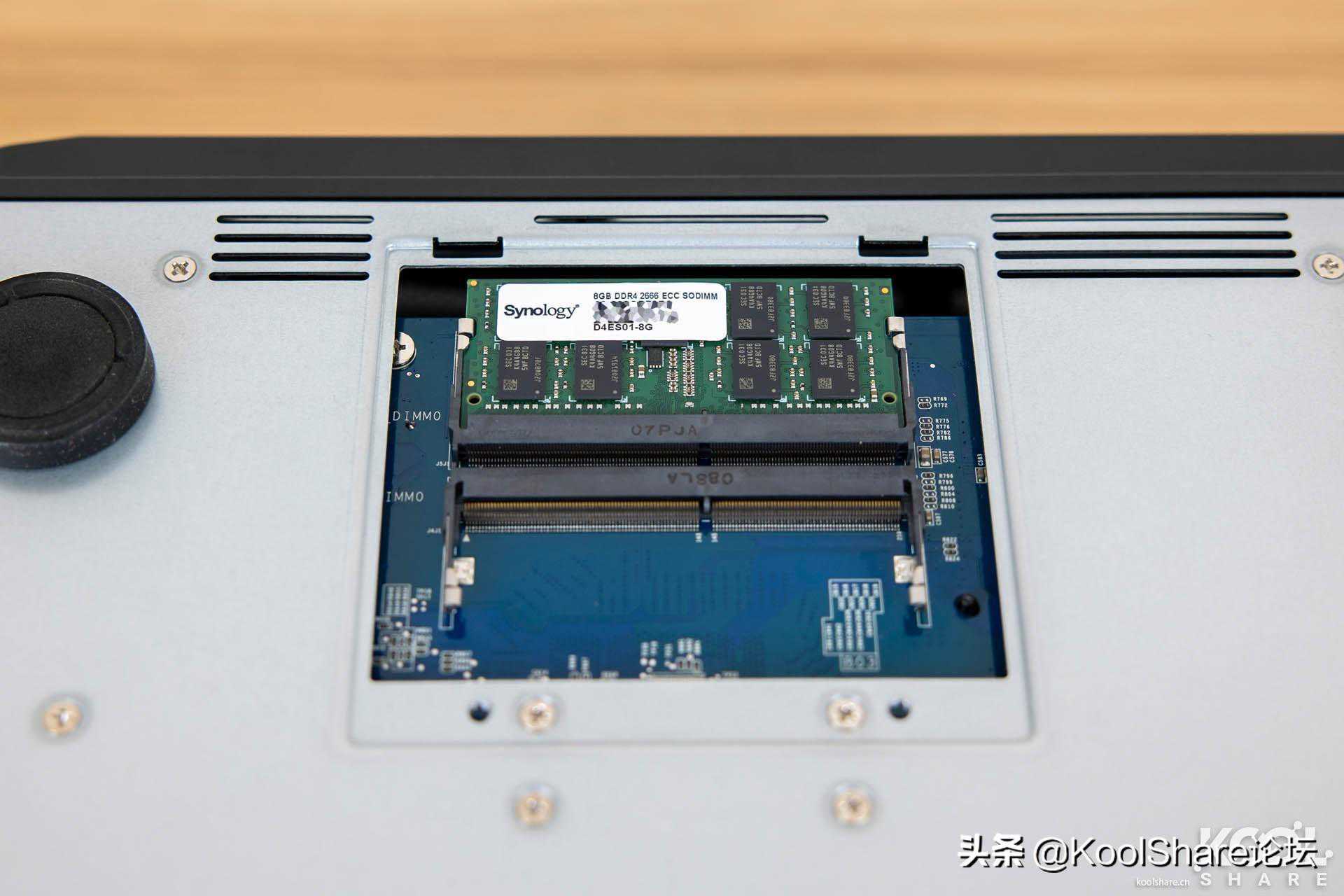
内置了一条群晖原厂DDR42666ECCSODIMM内存。DS1621xs+使用了Xeon处理器,推荐使用ECC内存保障系统稳定。
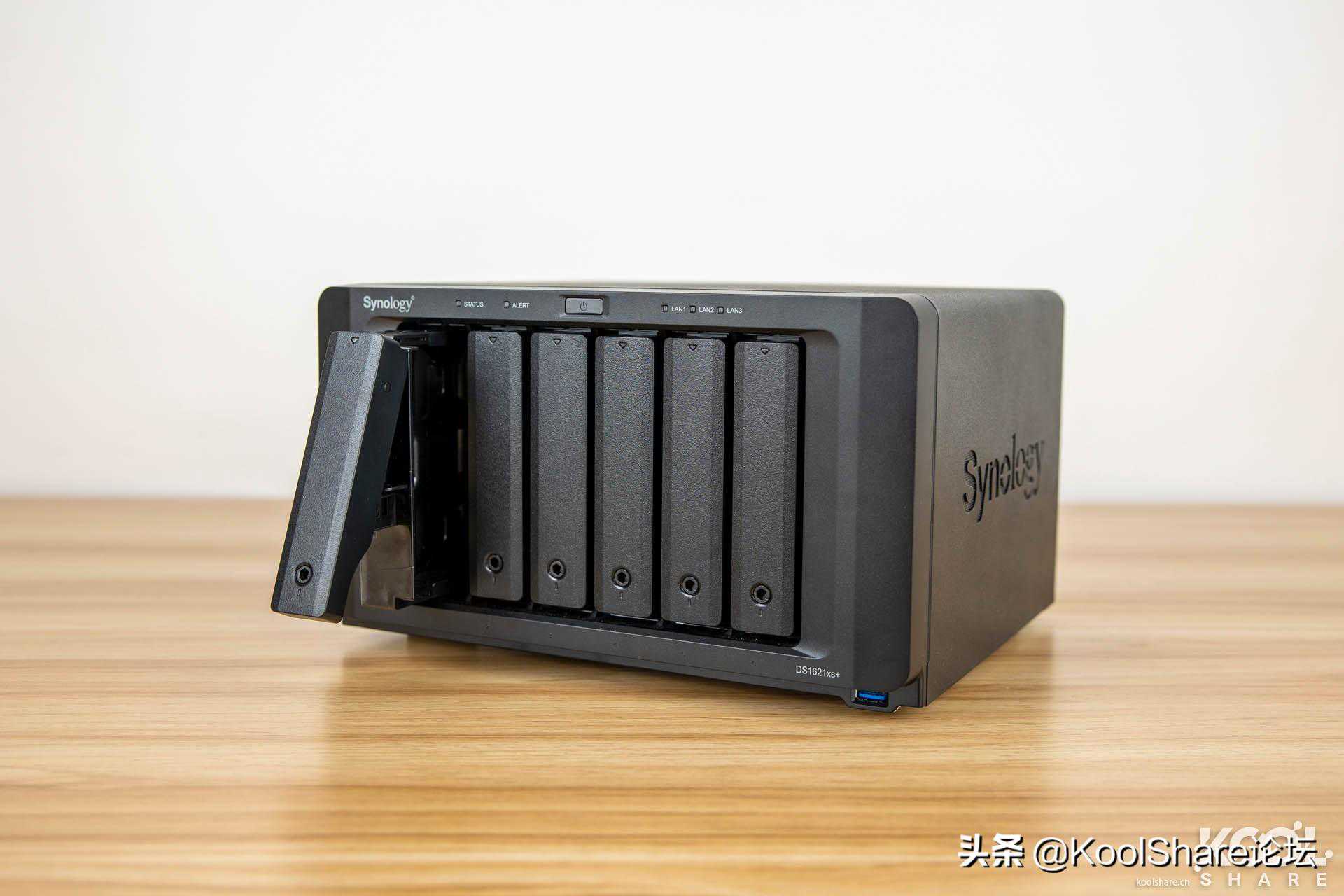
硬盘插槽依然是热插拔,前面有个锁口。
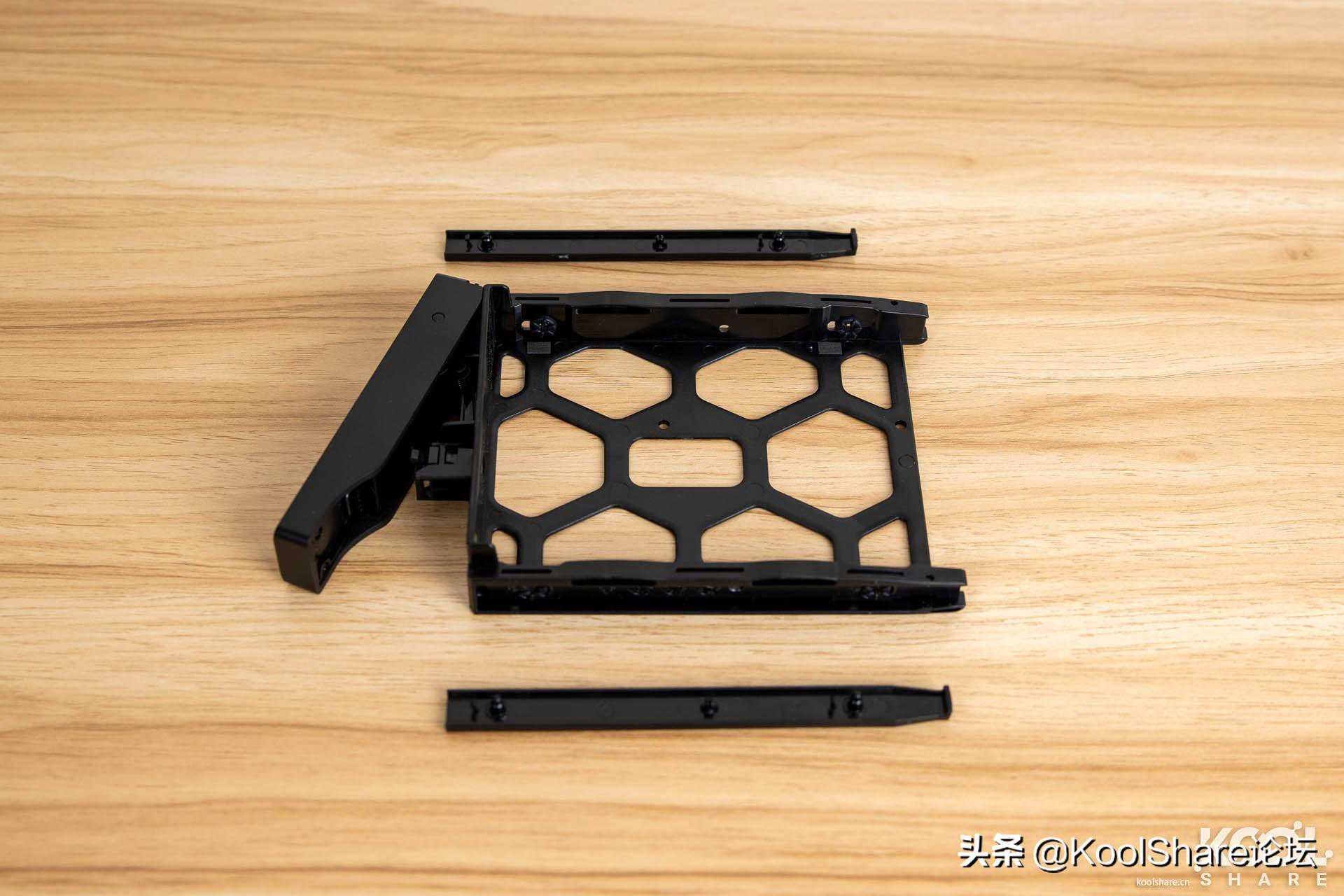
硬盘托架依然是免螺丝设计。
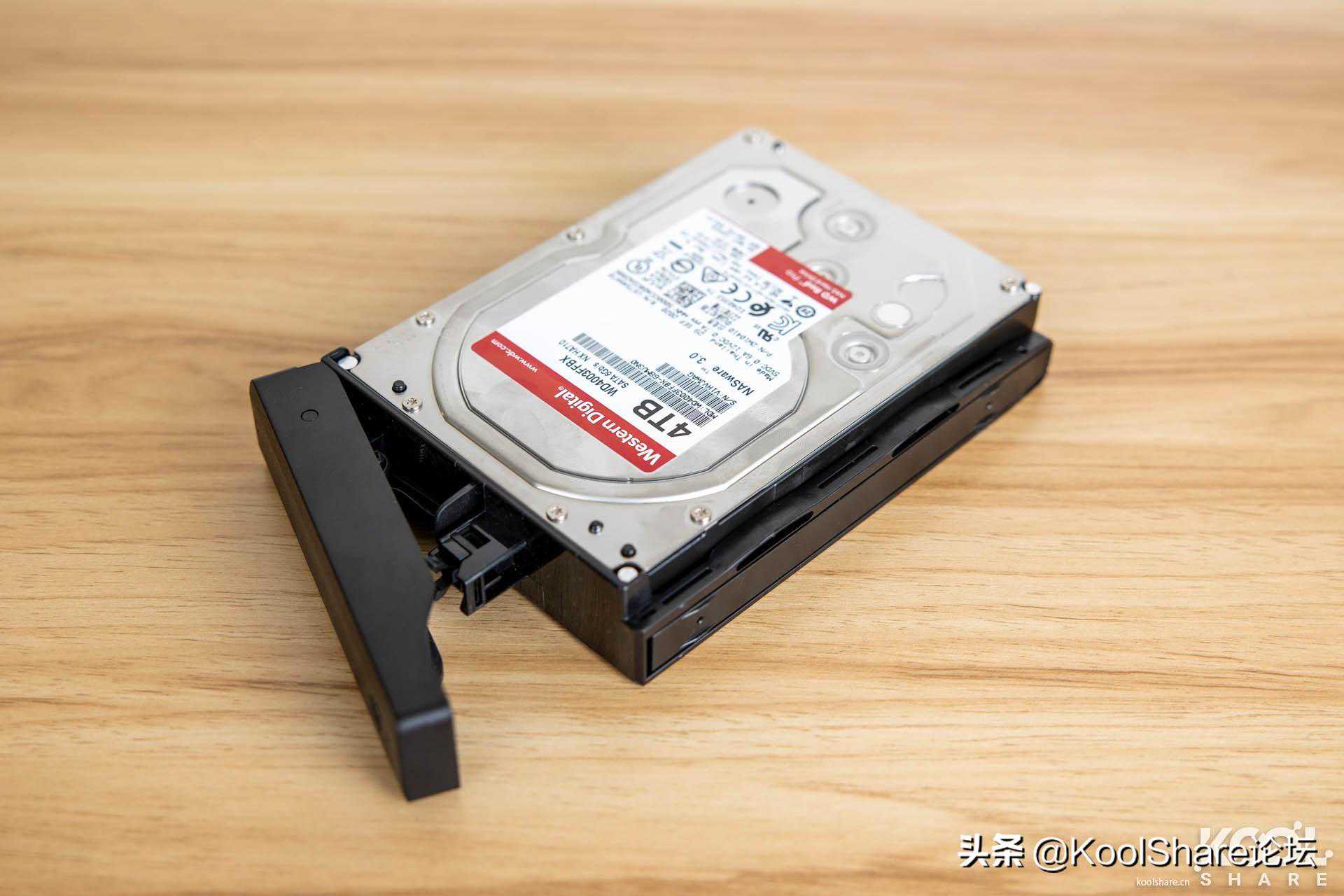
安装硬盘后的样子。
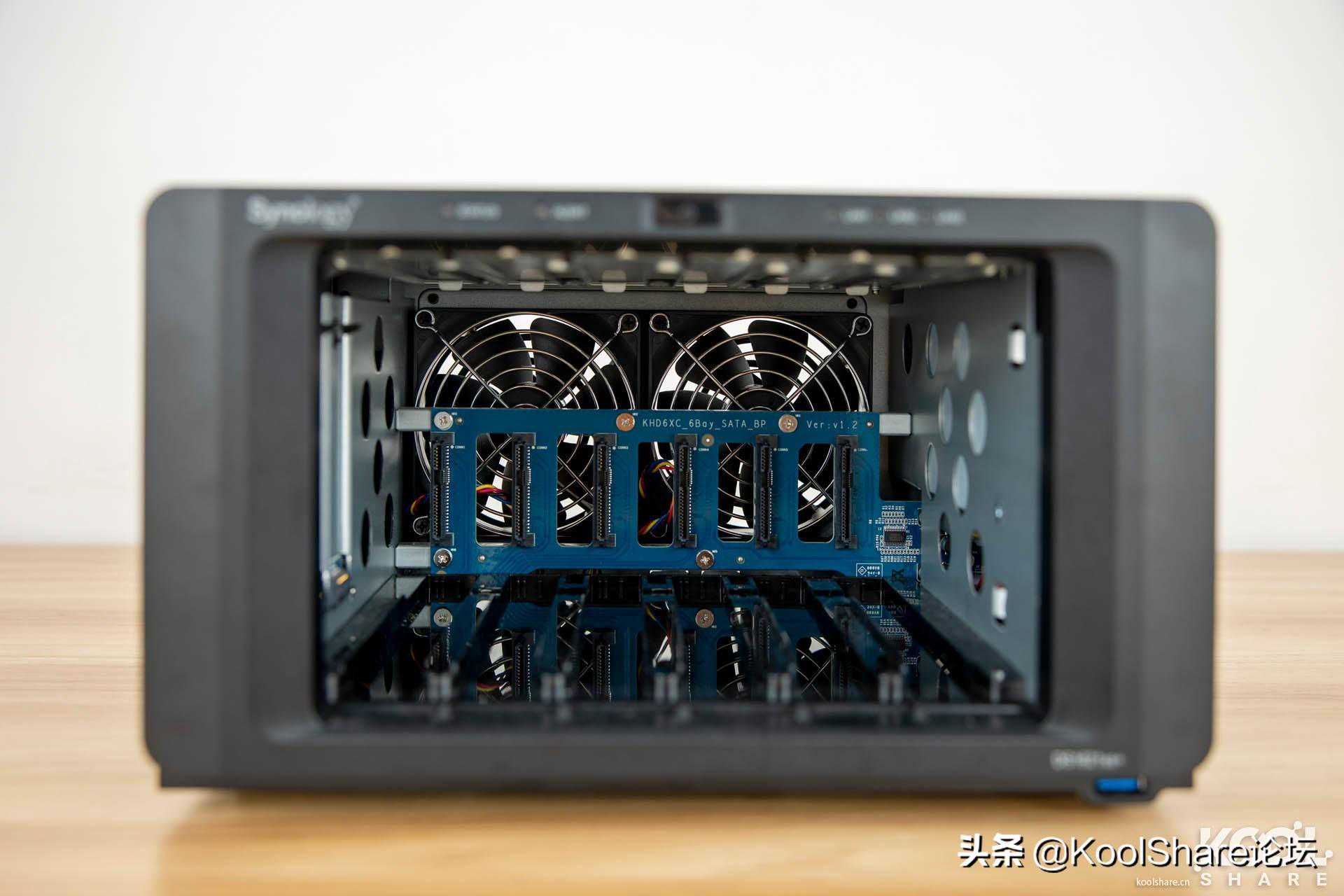
拆掉6个硬盘托架后可以看到内部背板,背板使用镂空设计,加强企业级硬盘的散热。

在硬盘槽的侧面有2个插槽,都是满血模式。
【安装PCIe网卡】
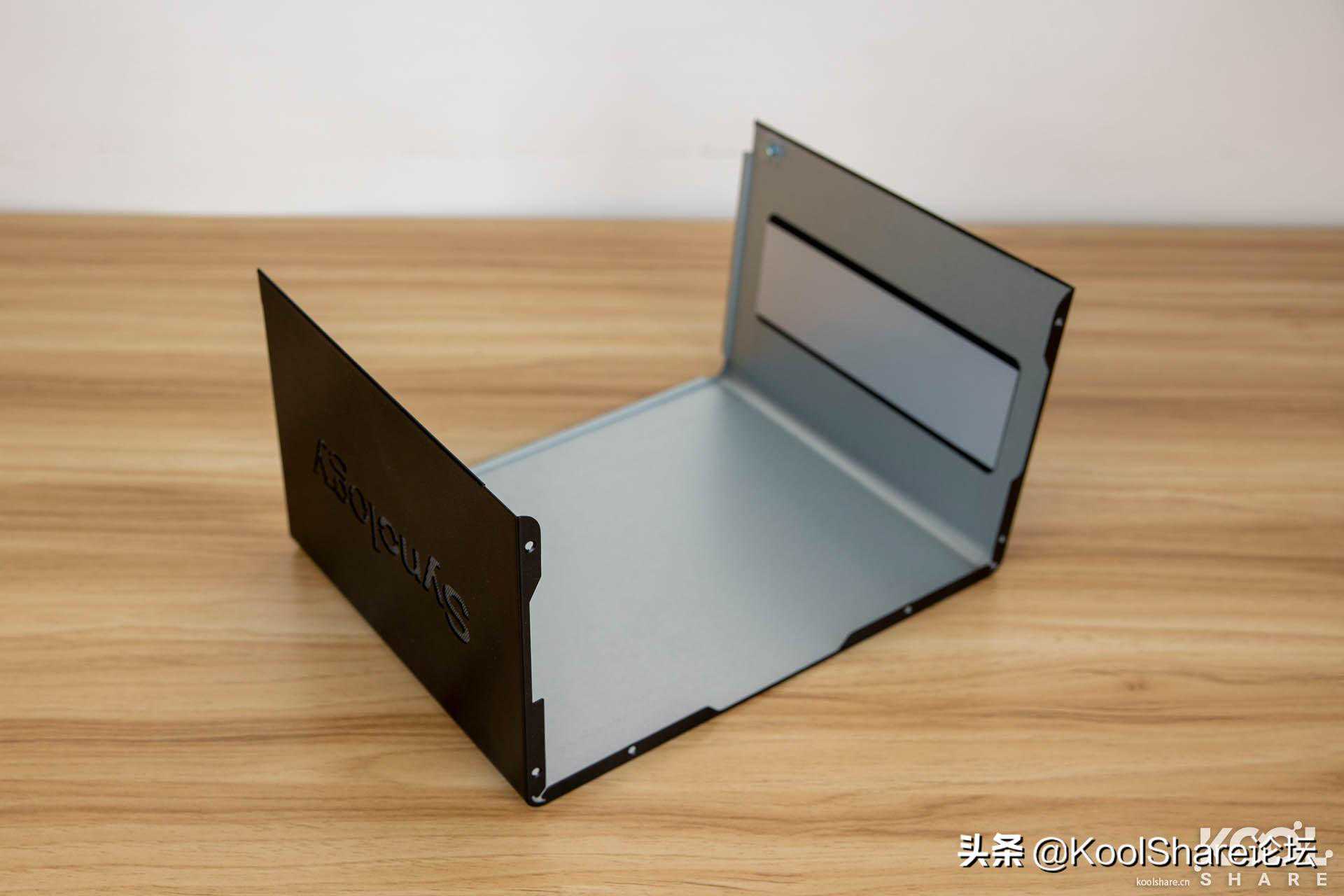
背后拧开6个螺丝后,可以打开DS1621xs+顶盖。
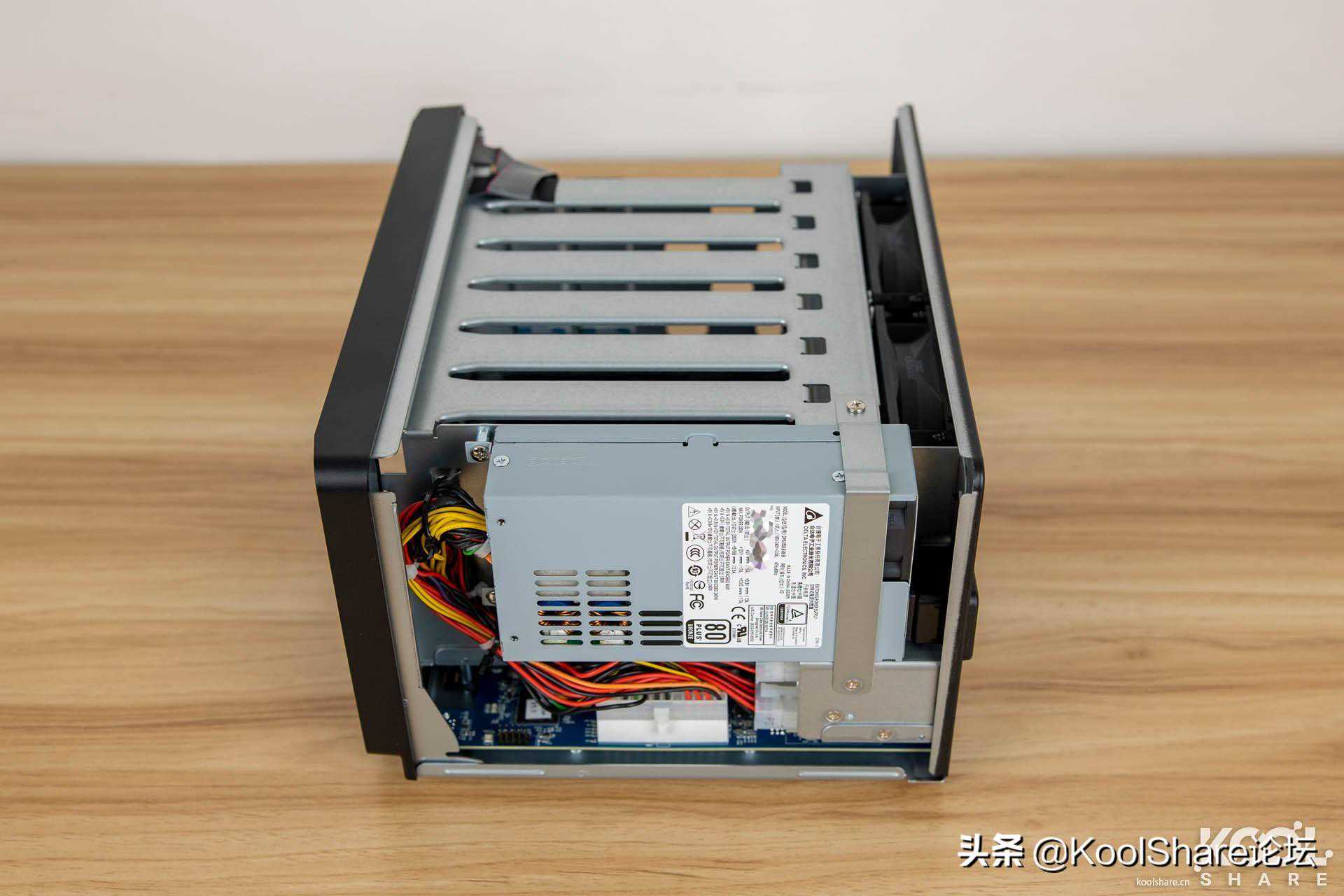
可以看到一侧的DS1621xs+的内置电源
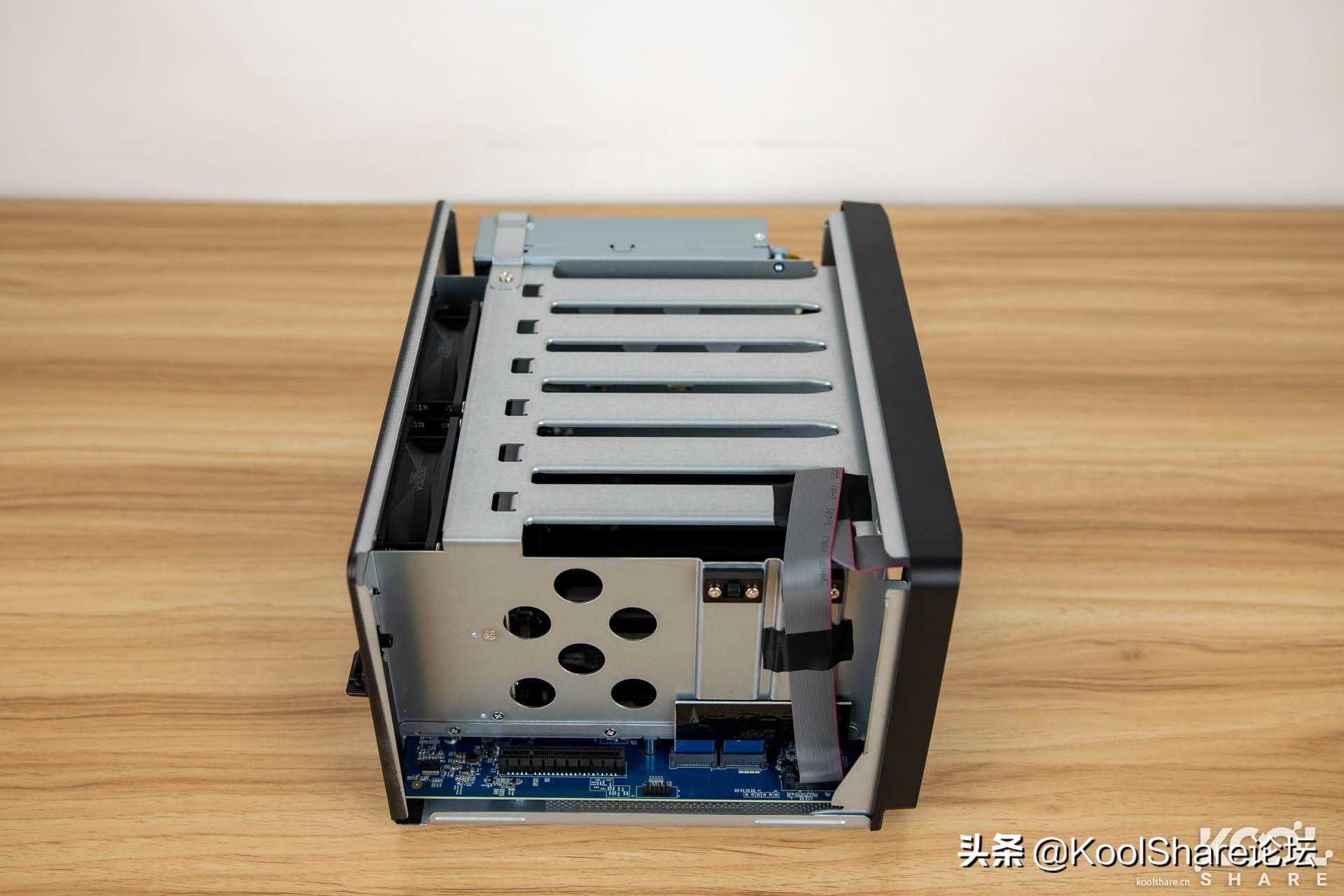
另外一侧可以看到预留的的插槽。
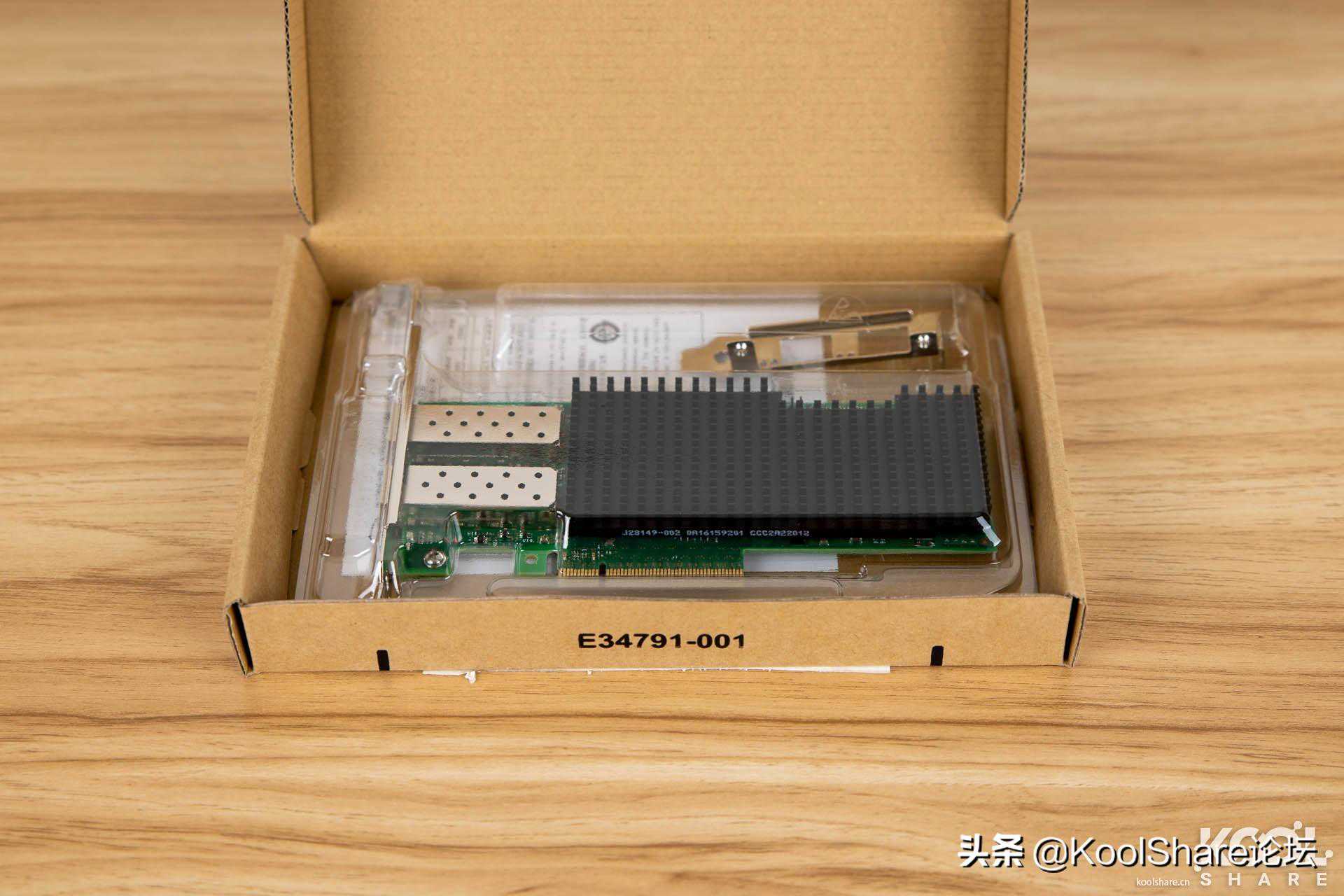
IntelEthernetNetworkAdapterXXV710
这次DS1621xs+评测我们首次使用了25G以太网,IntelEthernetNetworkAdapterXXV710。测试用的是Intel原厂网卡,采用了牛皮纸包装。
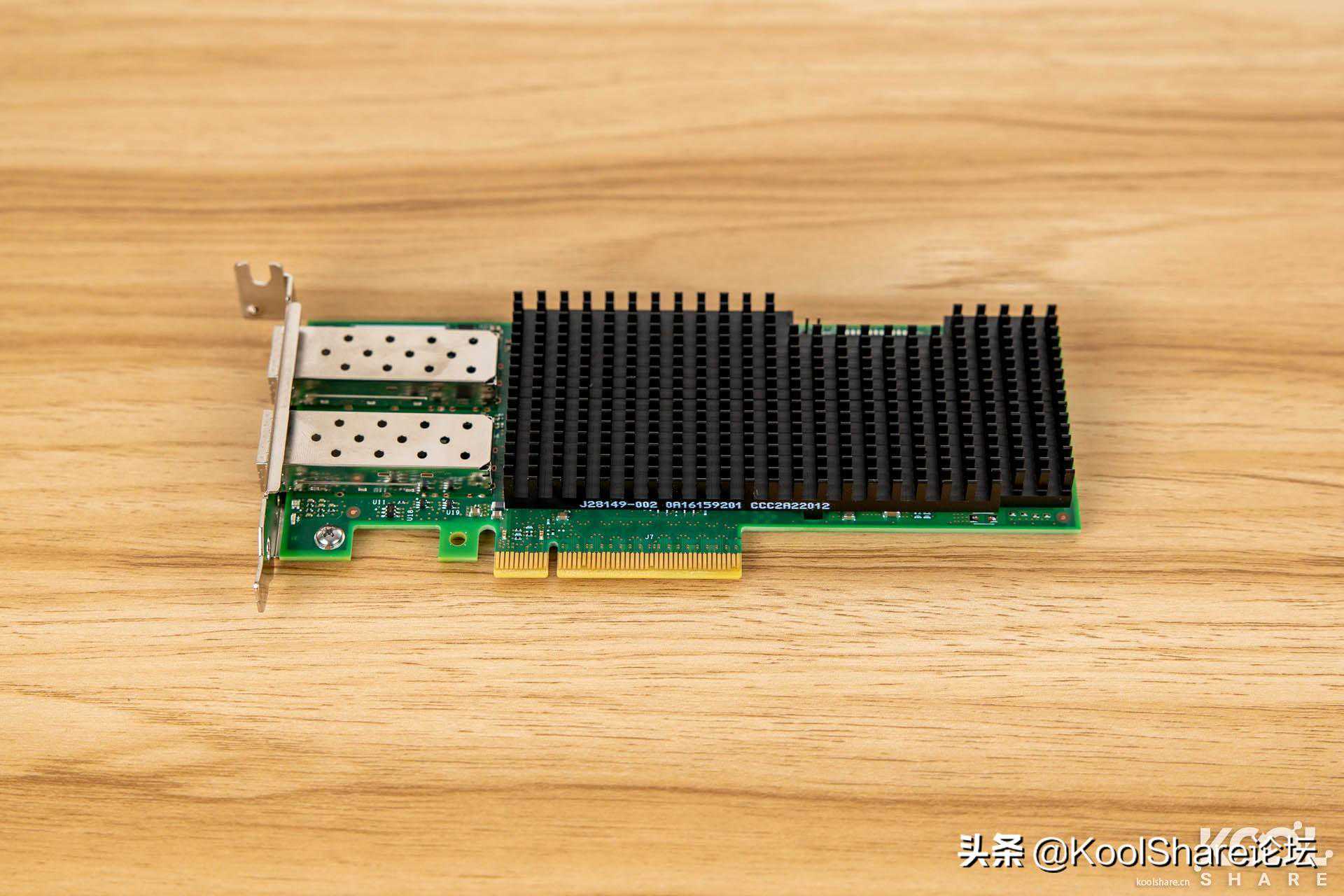
网卡正面覆盖了黑色散热片,25G不在使用SFP+接口,改为使用SFP28接口。两者外观还是很相似的。
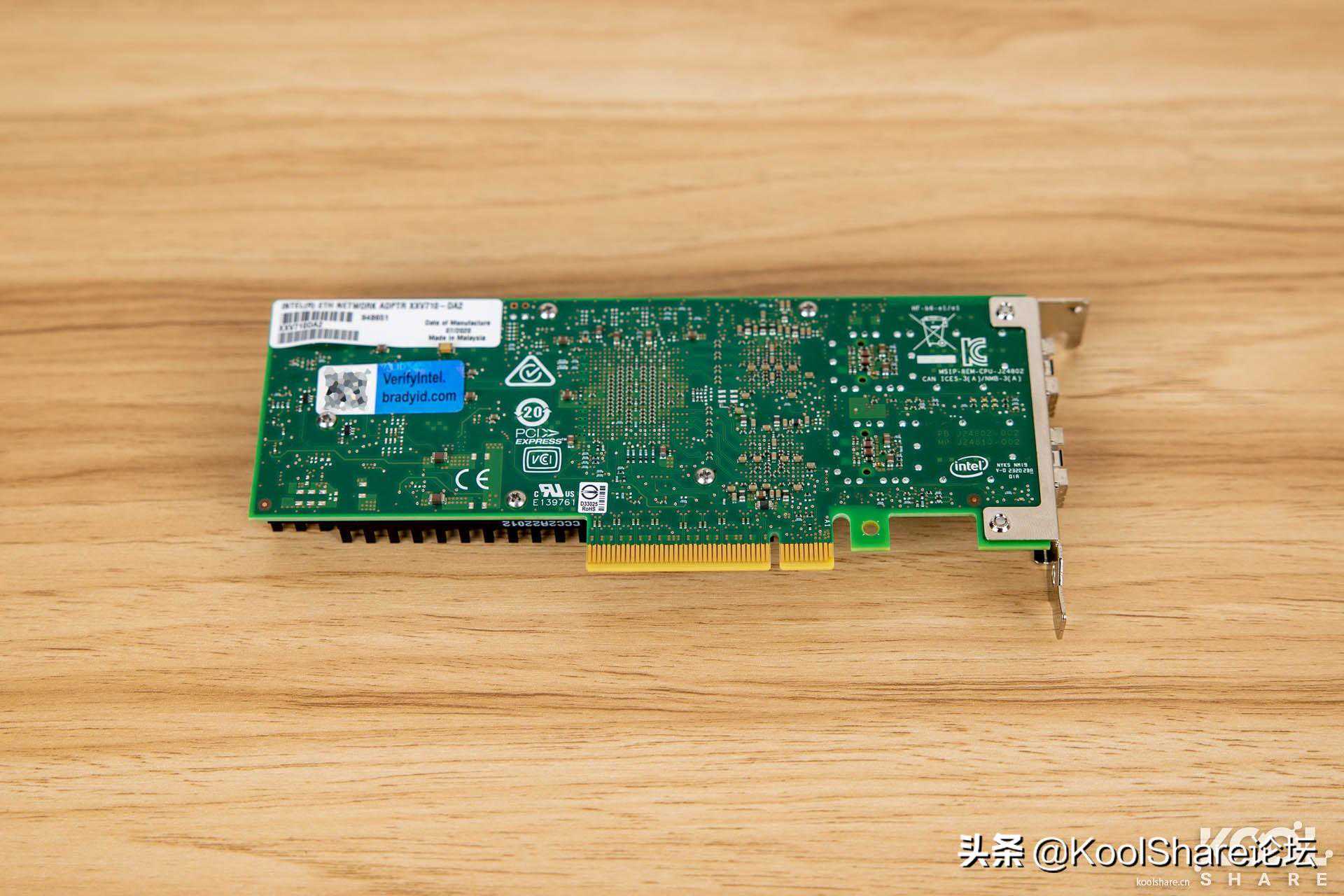
网卡背面,Intel原厂网卡特有的方位标志
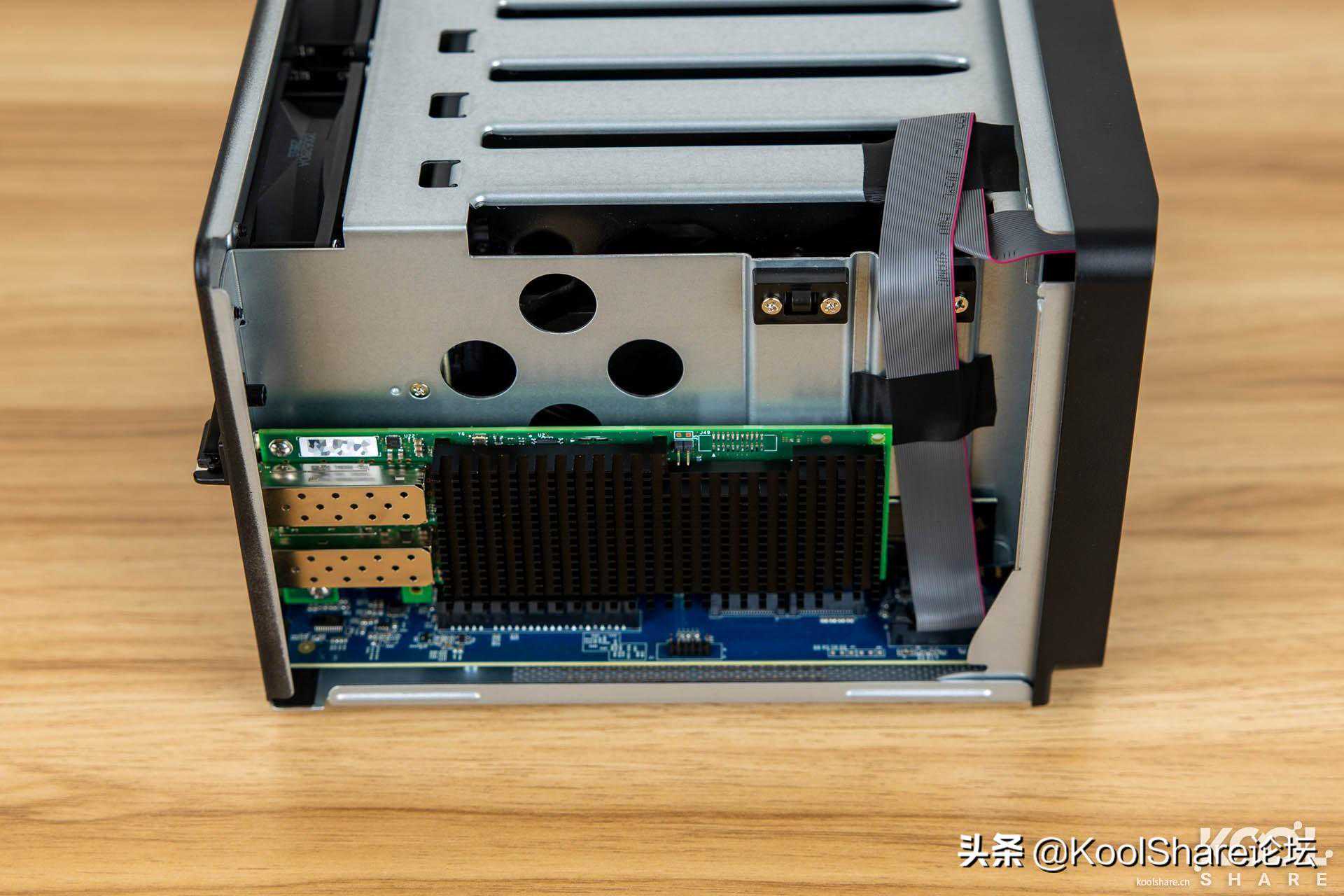
网卡安装上NAS后,可以看到DS1621xs+对长网卡的支持还是很不错的。
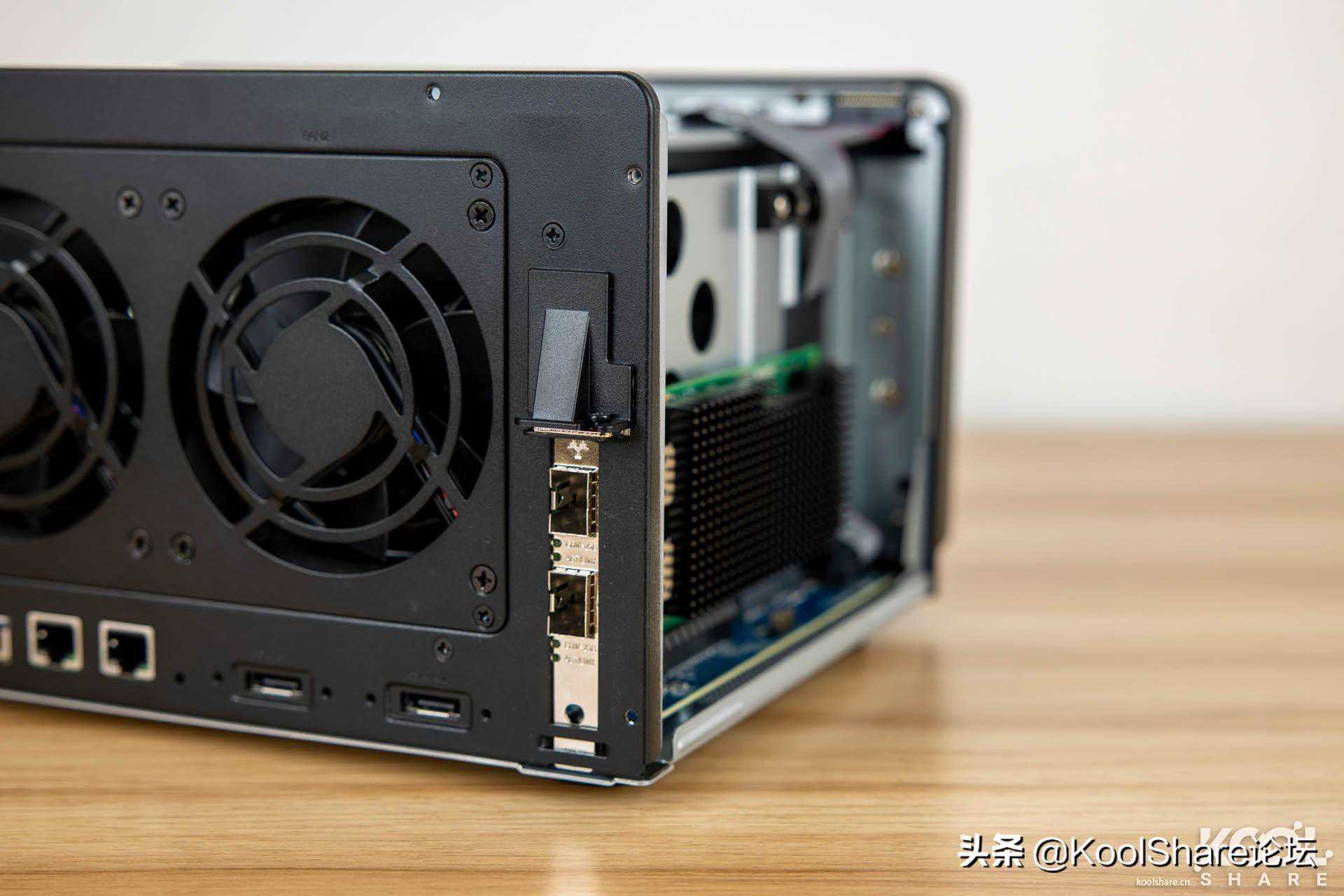
背后的SFP2825G光口。
DS1621xs+的普通用户拆到这一步就可以了,接下来的部分不建议普通用户自己拆解。
【拆解】
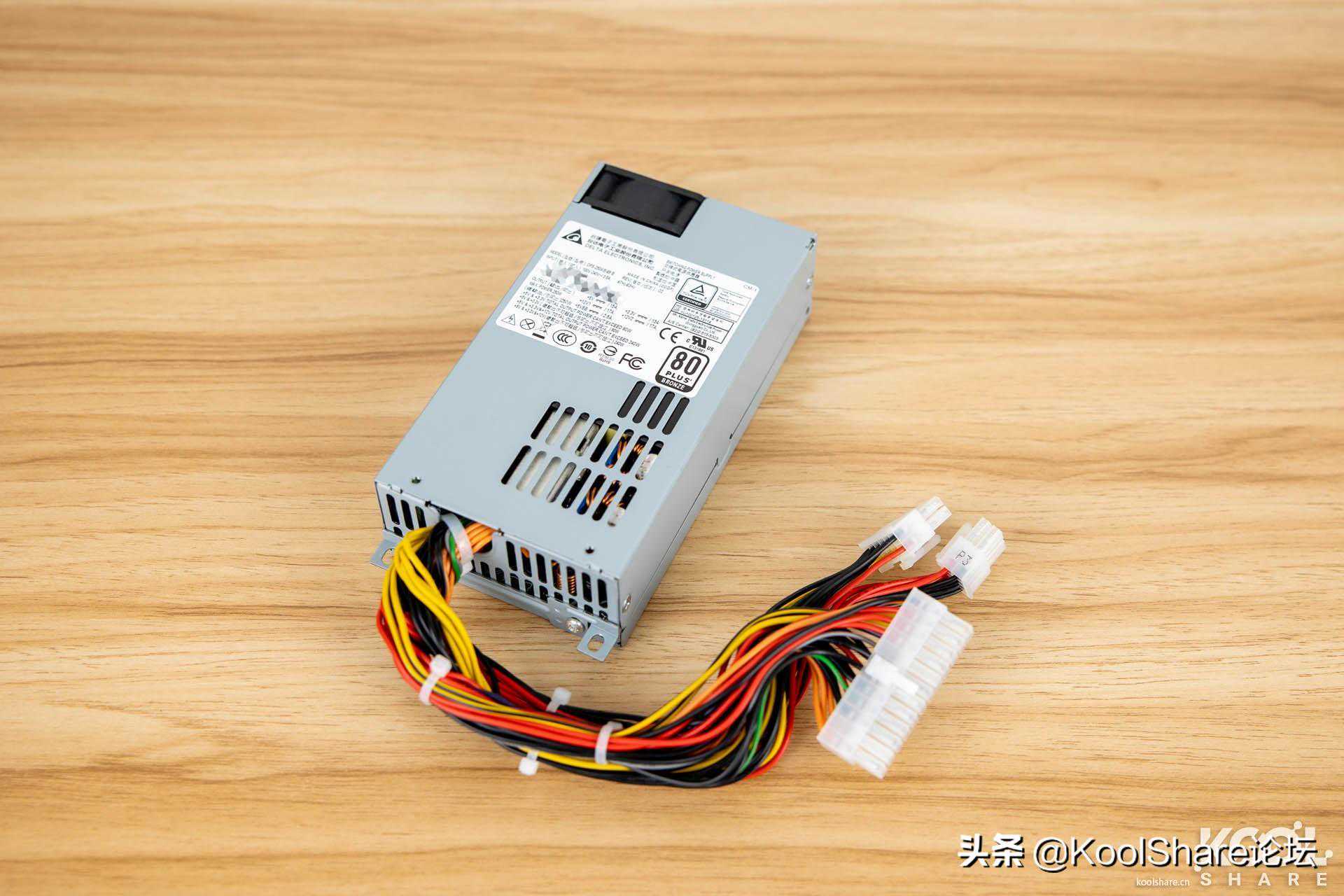
首先从电源开始动手,内部电源是1U的定制电源,群晖对线材和接口做了定制。

电源是来自台达DPS-250AB,250W80棕牌认证的电源,满足6盘位NAS的需要。
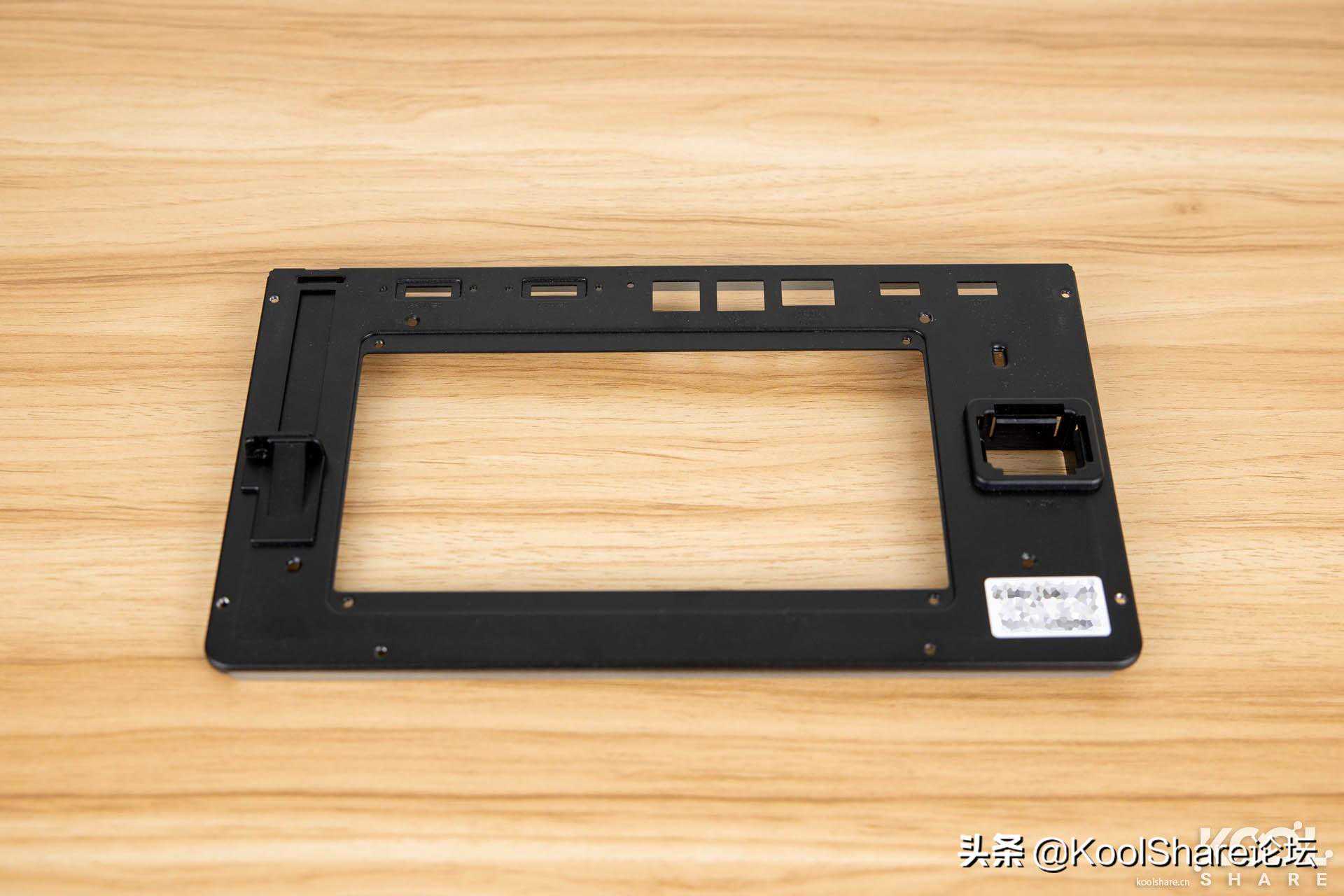
拆除背后的背板。
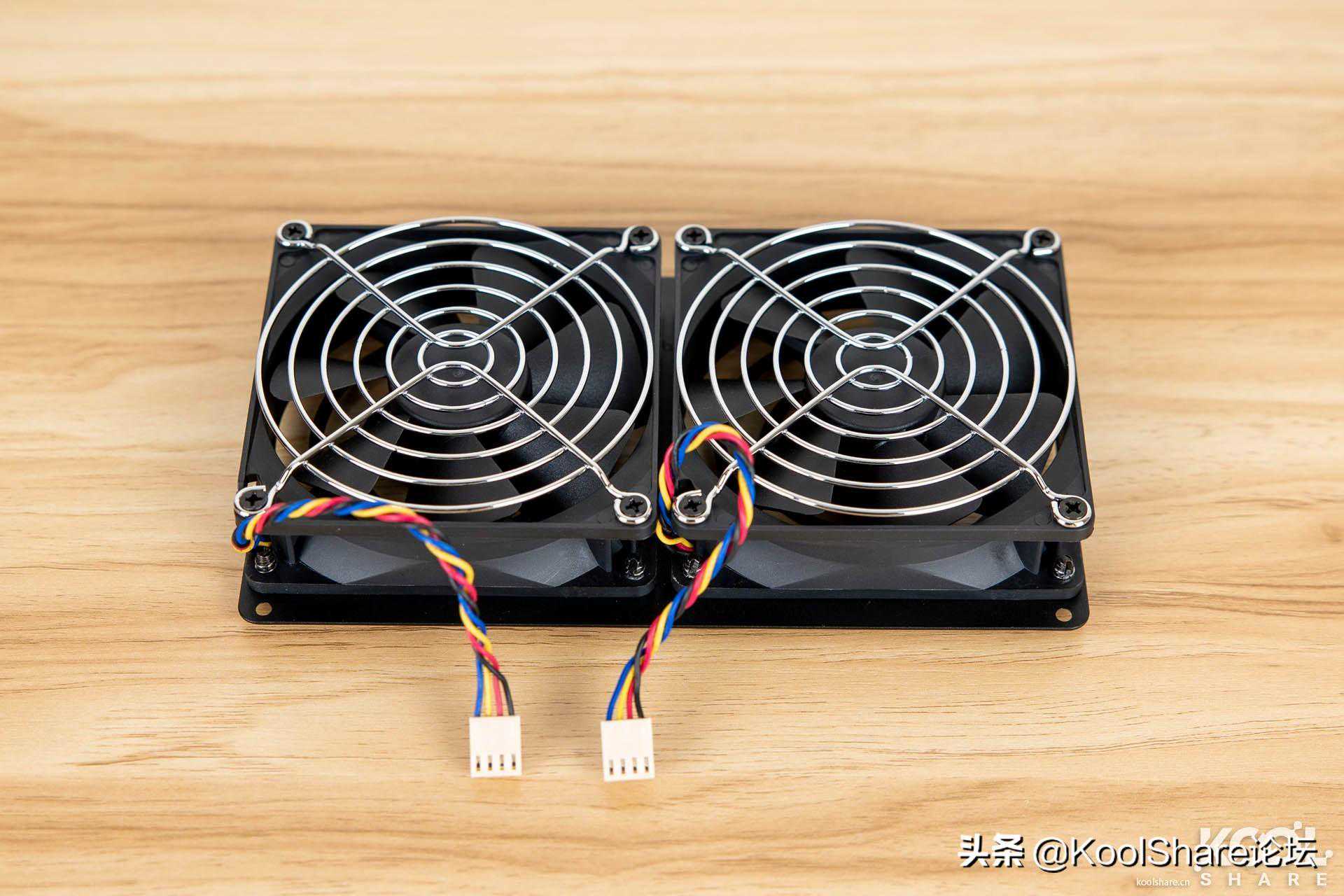
可以看到背后的2个风扇,都使用了4PinPWM调速设计,可以准确的控制风扇。
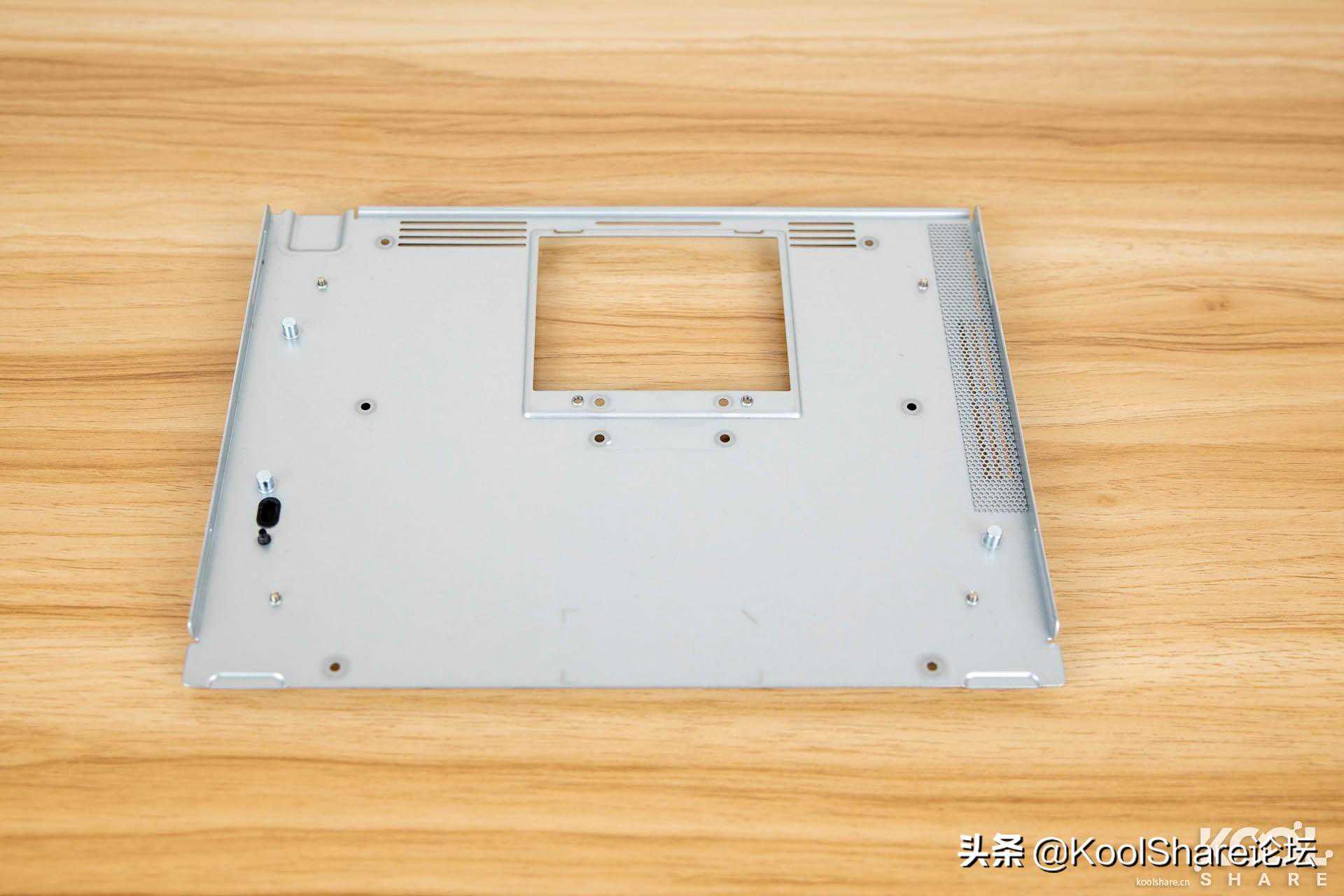
拆除NAS底部的底板。
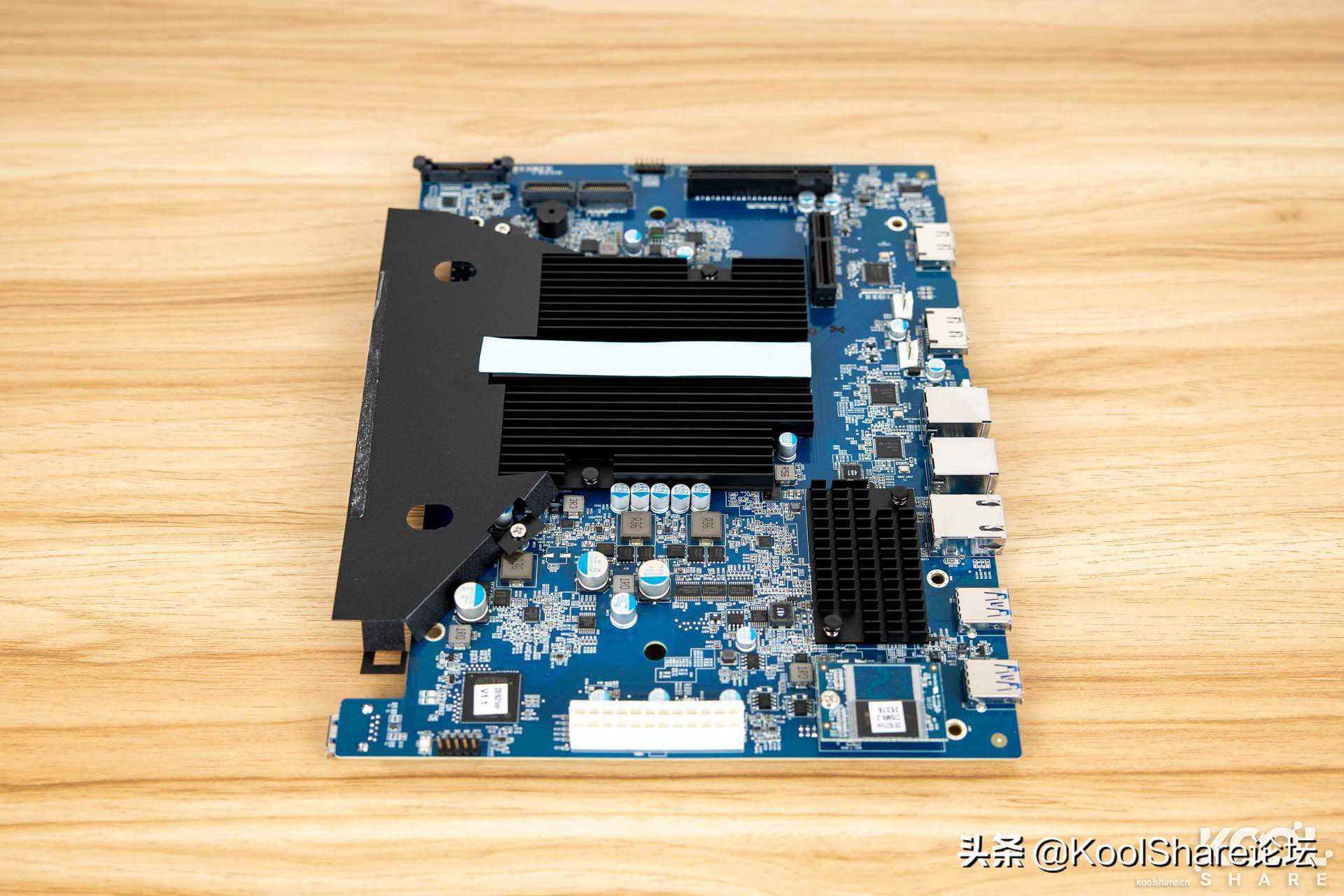
可以看到主板。DS1621+使用了4核心的XeonD-1527,为了更好的散热,这次设计了导风罩,更好的完成散热。
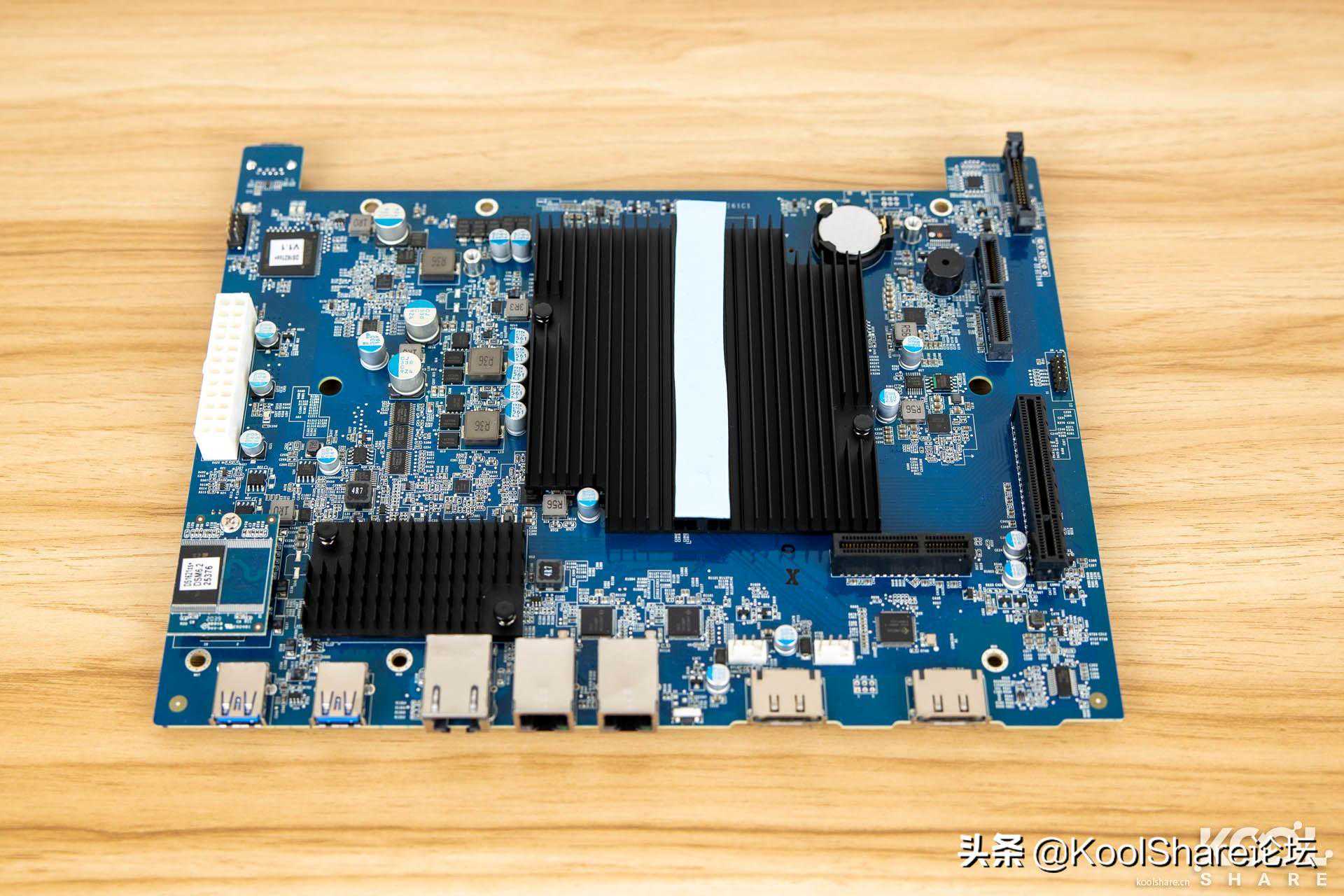
主板正面有两大块散热片。
大的散热片下面是IntelXeonD-1527,上面使用散热垫和机箱导热,小的散热片下面是MarvellAQtionAQC107万兆网卡芯片。
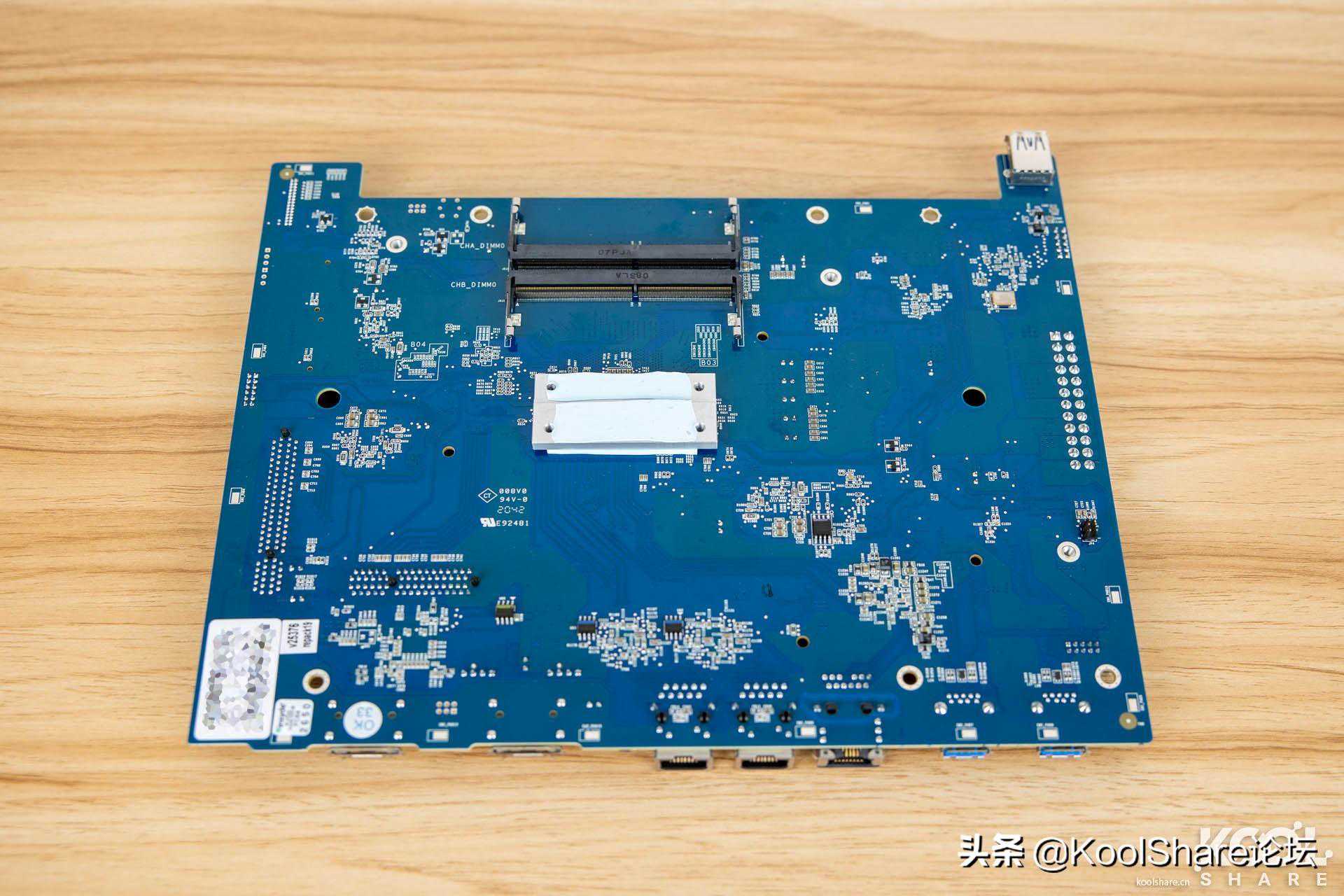
主板背面,可以看到XeonD-1527CPU底部也是做了和底壳的导热加强散热。这次DS1621xs+虽然同样的6盘位,散热做了很大的加强。
接下来详细讲一下主板上的芯片。
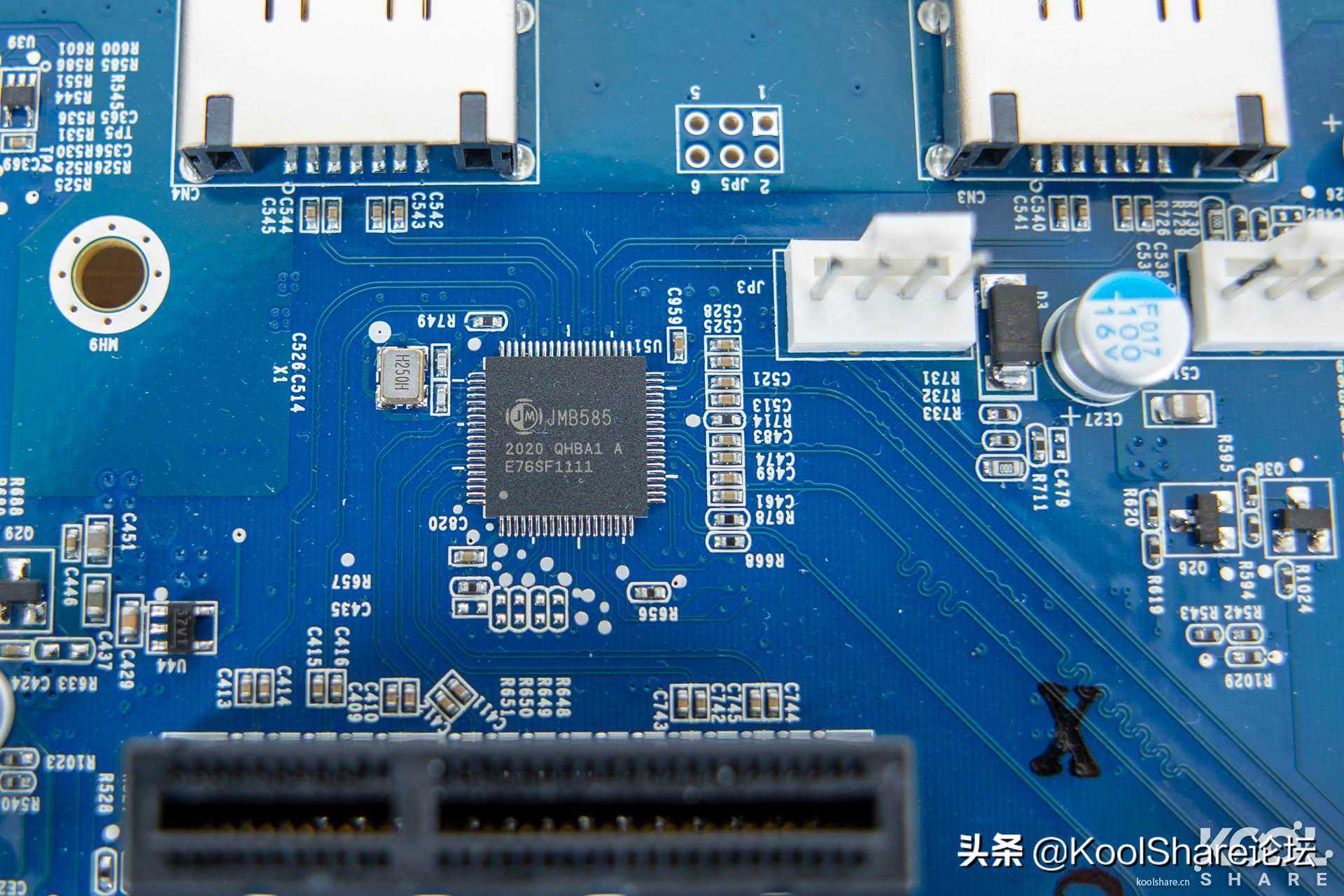
/s,5端口SATA控制芯片,负责背后2个ESATA扩展接口和Bay4-6的三个盘位。Bay1-3的三个盘位有XeonD-1527直接提供。
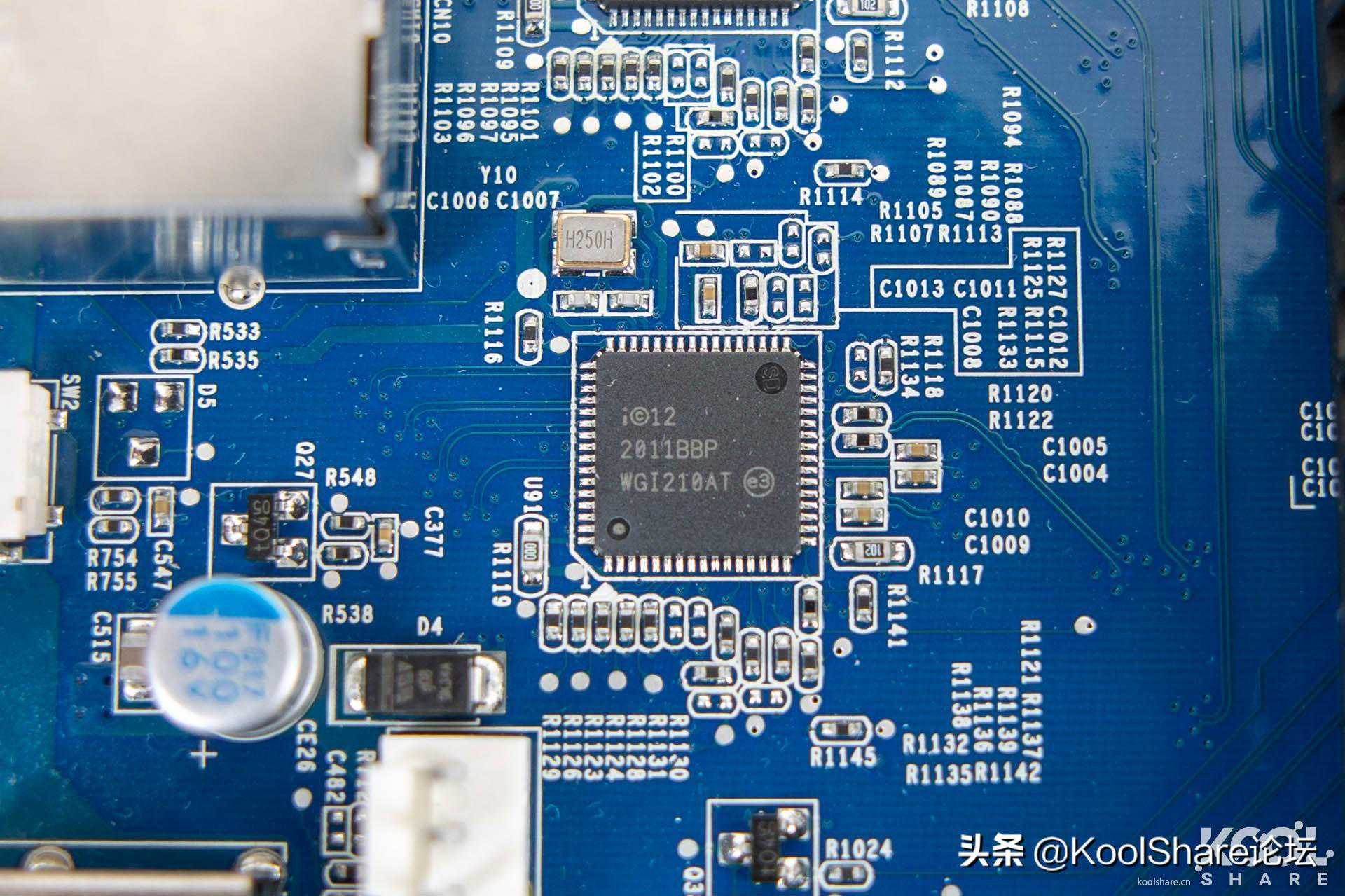
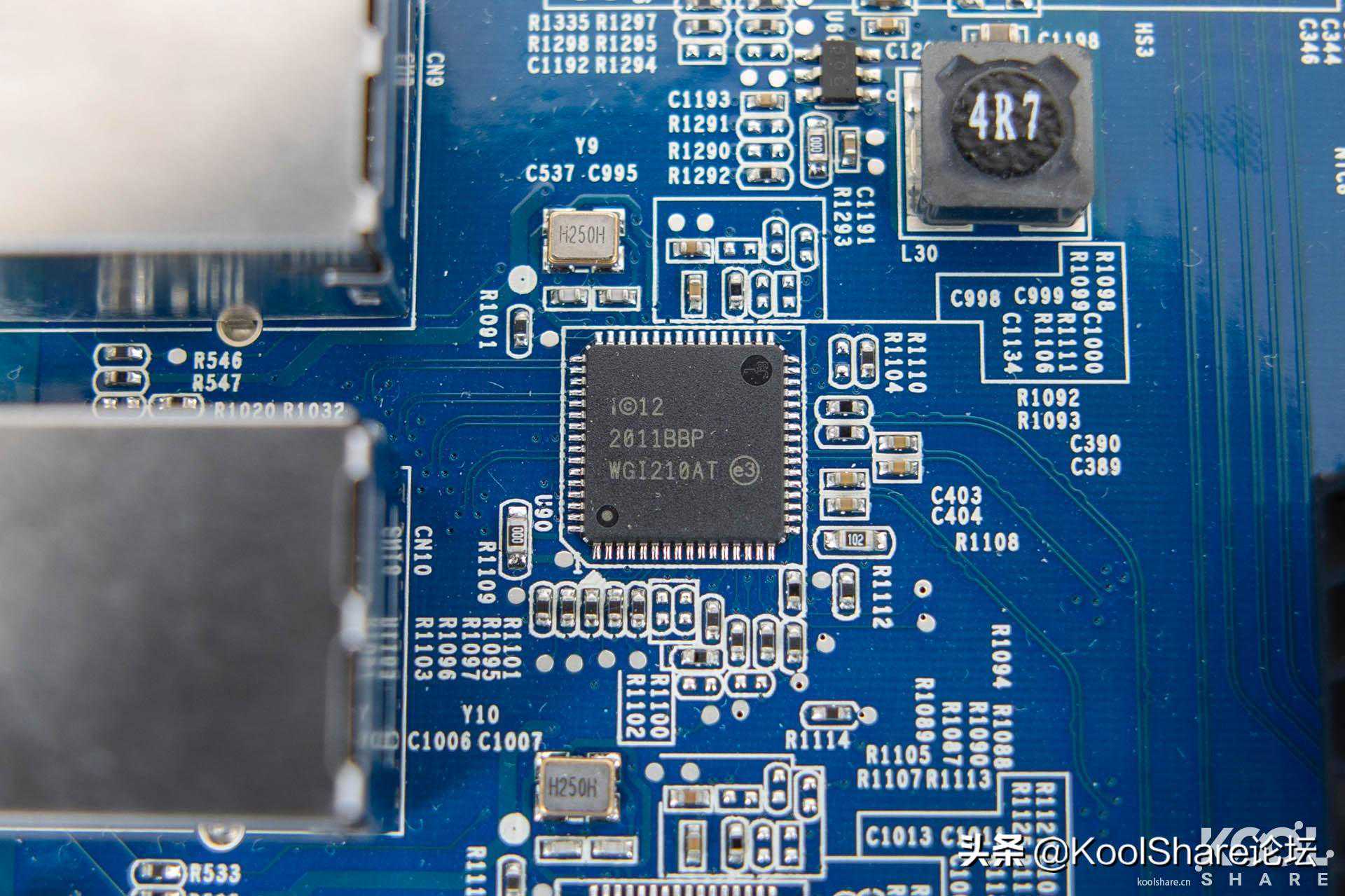
,千兆以太网控制芯片,一共2颗,负责2个千兆网口。这个芯片大家很熟悉了,Intel入门服务器网卡芯片。
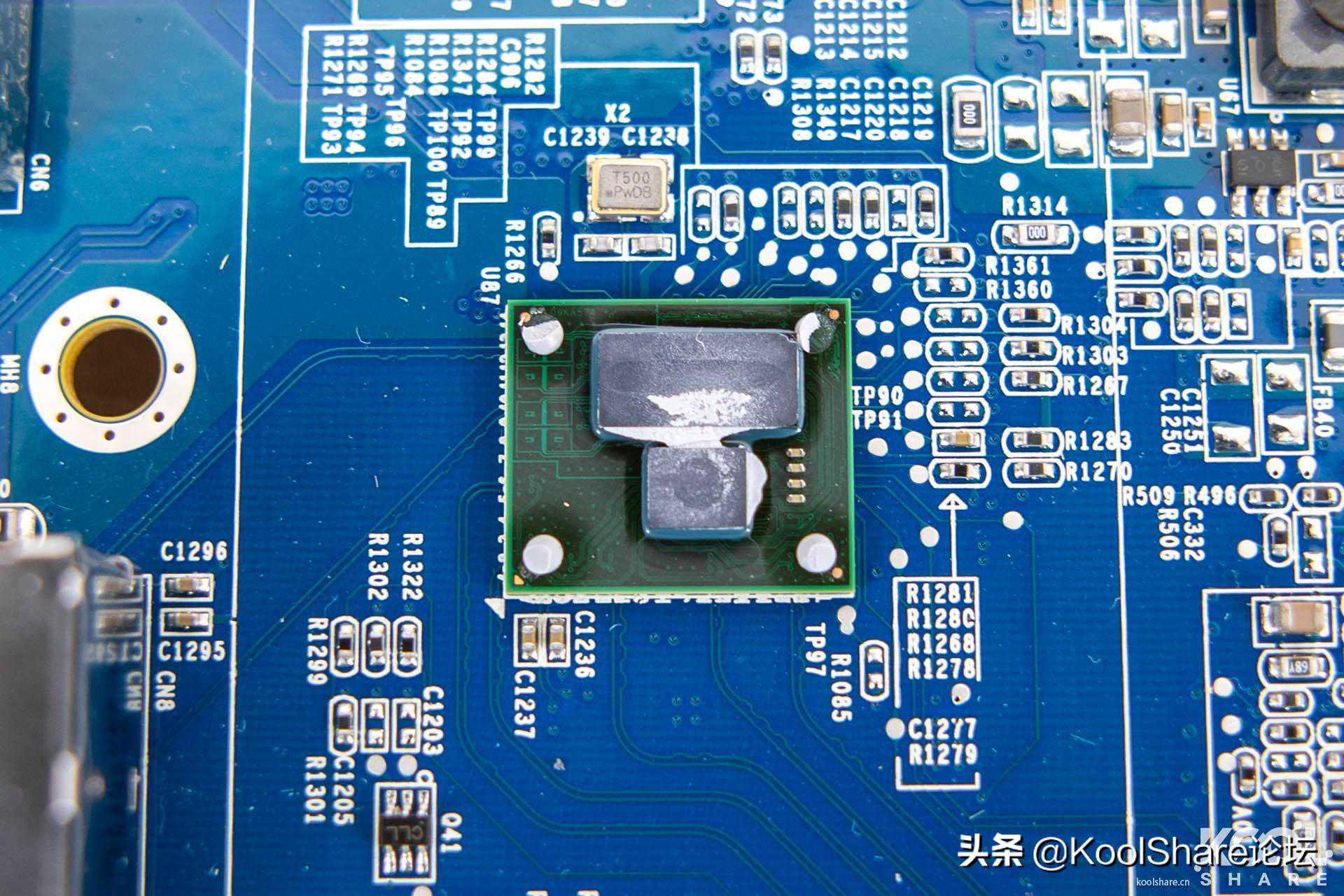
MarvellAQtionAQC107,负责DS1621xs+的万兆网口,拆解时候大力出奇迹,顶盖一起下来了。
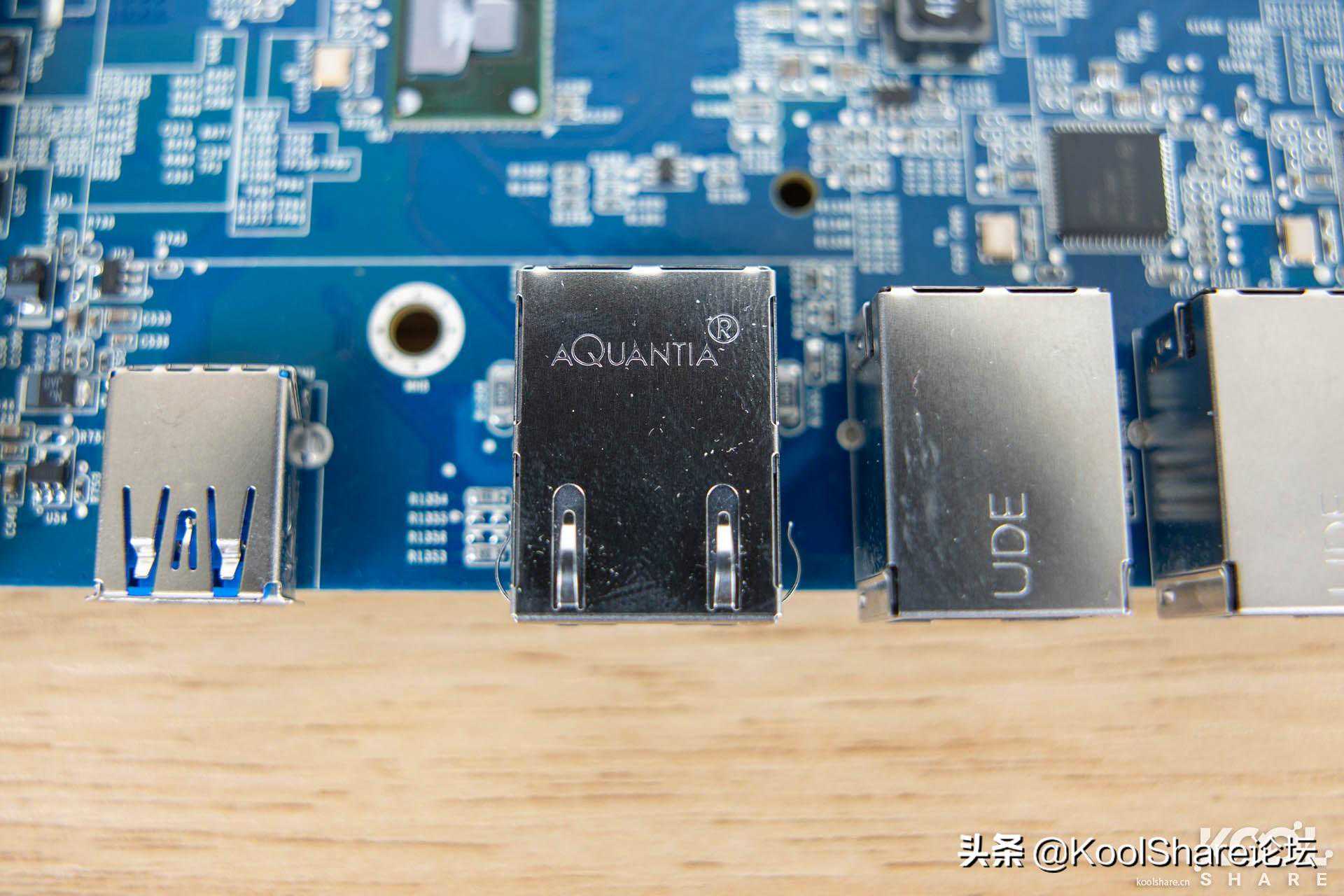
前面说了DS1621xs+的万兆网口和千兆外观完全不同。因为万兆RJ45接口也是使用了来自Marvell的打包方案,是AQC107芯片推荐的使用方法。
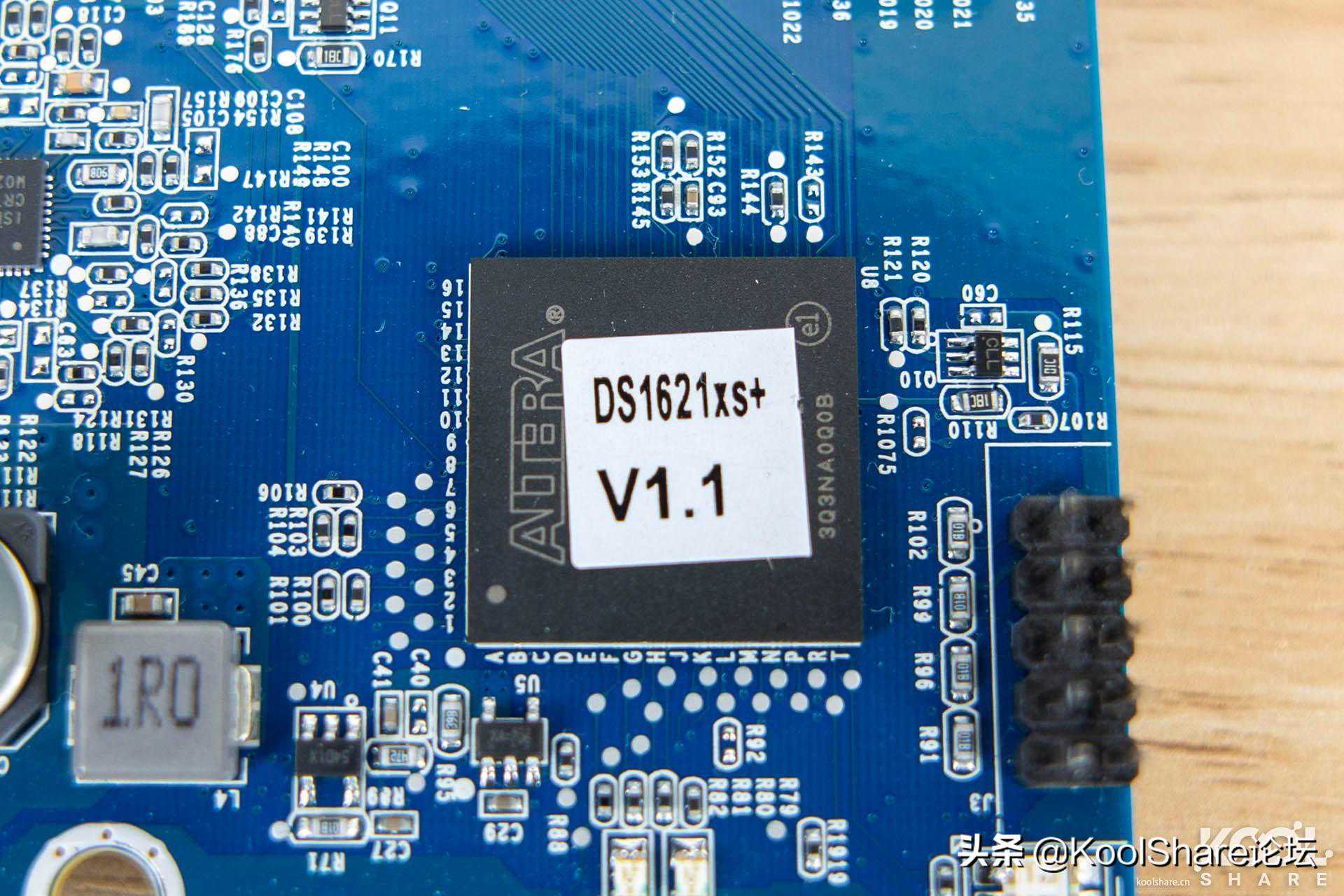
Altera逻辑加密芯片,负责DS1621xs+的底层认证。
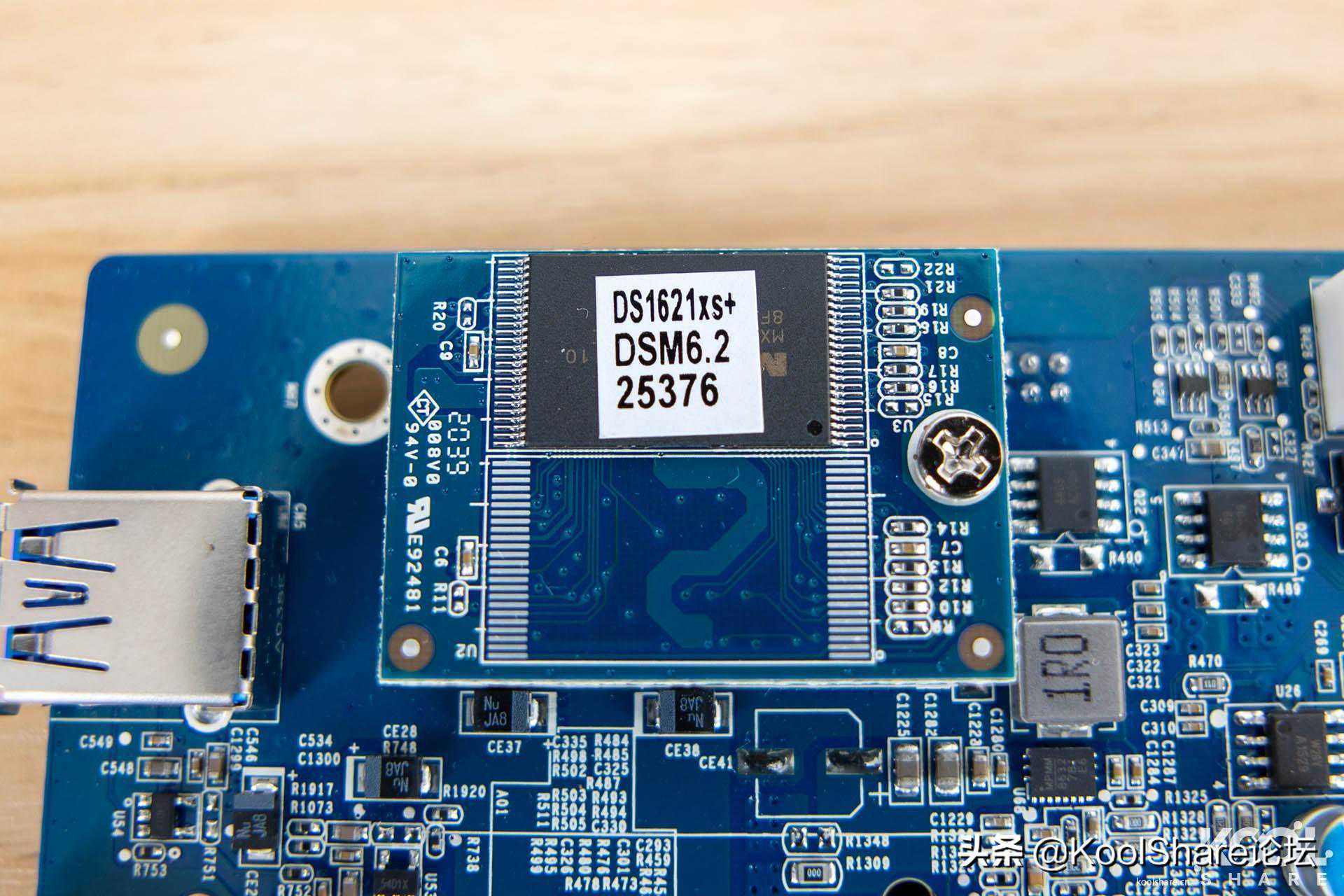
DS1621xs+的引导DOM盘,出厂安装了的引导。
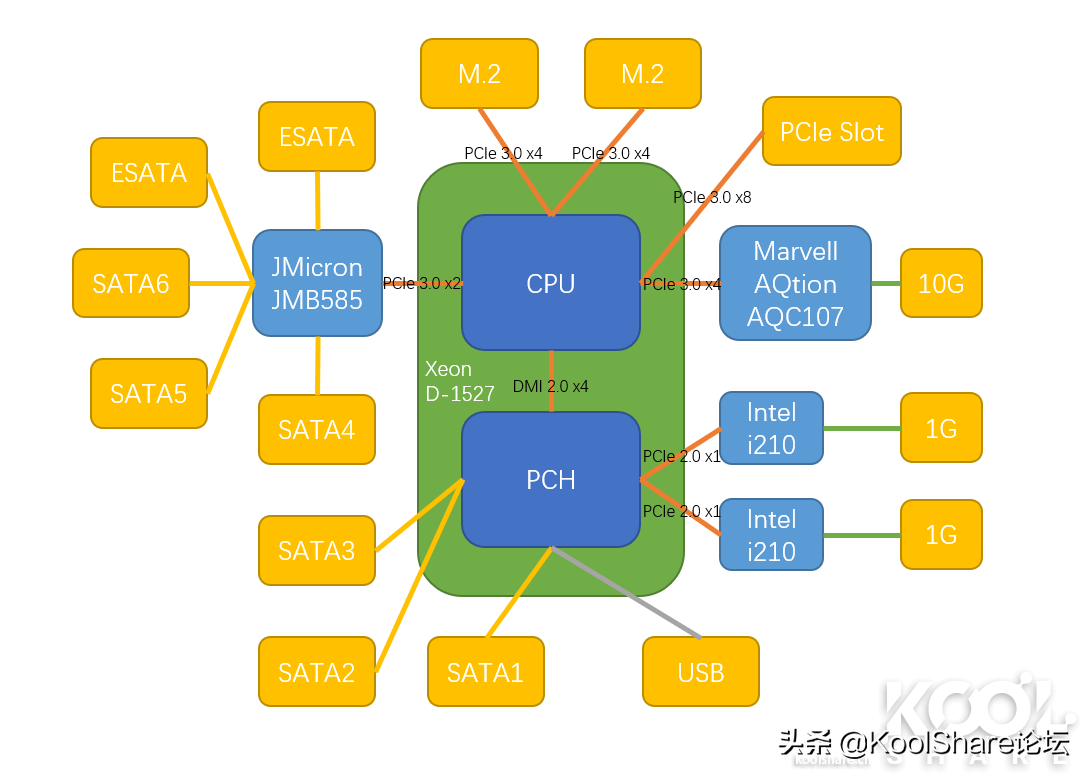
使用了IntelXeonD-1527,四核心2.2Ghz设计,支持睿频到2.7Ghz。CPU6组4通道,2组4x组合在一起,成为PCIeSlot8x插槽。2组4x给2个槽提供支持,所以也是满血性能的。1组4x通过MarvellAqc107,提供了NAS的万兆接口。最后一组4x,链接了的JMicronJMB585,提供了5个SATA接口。其中3个接口负责Bay4-6三个盘尾,2个作为ESATA接口连接扩展柜。
利用SOC中PCH原生提供的3个SATA6G接口提供3盘位,最后3个盘位使用JMicronJMB585提供。没有使用全部PCH原生SATA,而这么做为了避免当使用6块SATASSD同时读写时把PCH到CPU之间通道占满而速度限制。这样3+3的组合可以使得6块satassd全部满速。2个千兆网卡使用了IntelI210AT,连接在PCH提供的上。USB接口同样也链接在PCH。
3+3的SATA提供方式是由于带宽不足妥协的结果。
最后根据拆解做出的NAS架构图。
在机器散热方面,针对这个4核心CPU群晖也做了优化,比起DS3018xs来说,散热片面积大的增加。同时主板上方和下方都使用了散热垫和机器外壳链接,更好的通过NAS的全金属外壳把热量散发出去。
同时在机器内增加导风罩设计,加大通过CPU的分量加强散热。通过这些方式,DS1621xs+的热量明显比DS3018好。
【WDHDD】
xs+/xs机型为群晖高端专业和面向企业的机型,硬盘方面WD推荐企业盘或者WDRedPro系列,可以给NAS提供更好的稳定性和吞吐量。
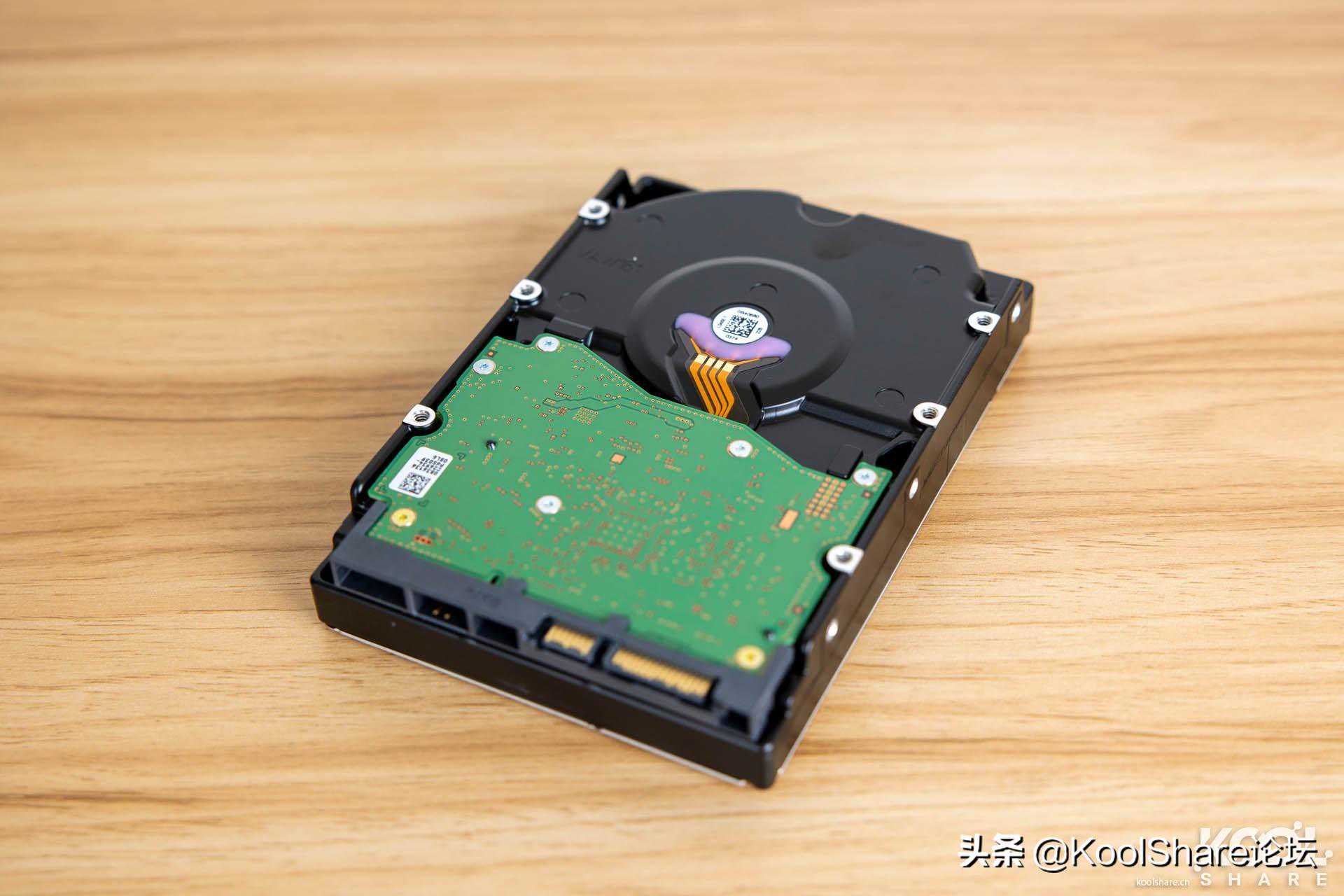
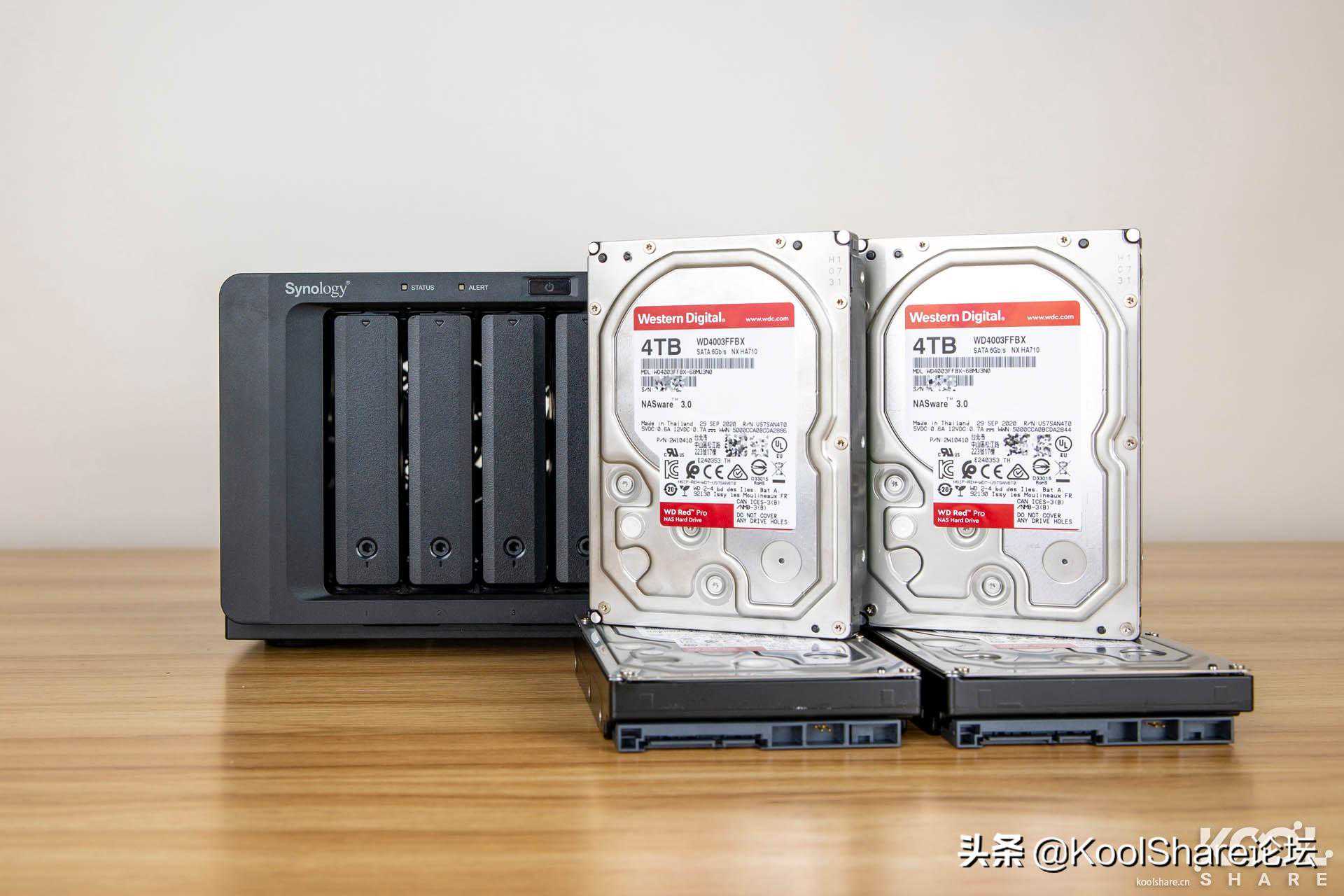
本次为DS1621xs+准备的HDD是WD4003FFBX4TB,属于WDRedPro系列,采用CMR技术,7200RPM
盘体依然是WD经典红盘样式,但是内部性能大大不同


在这里简单提一下WDRed、WDRedPlus、WDRedPro的区别
WDRed系列,2TB—6TB采用SMR技术,5400RPM
WDRedPlus系列,1TB—14TB全系采用CMR技术,5400RPM
WDRedPro系列,2TB—14TB全系采用CMR技术,7200RPM
RedPro已经属于准企业级的磁盘了。
WDRedPro系列NAS盘规格一览
使用群晖自带磁盘调校来测试磁盘的性能。
在NAS的系统中,WD红盘系列会有特殊的固件优化和信息检测,可以在提前预警出磁盘的潜在风险。在DSM7后期会上线合作硬盘的固件更新,合作认证的HDD固件更新会更方便。
【DSM7】
目前DSM7还是在公测阶段,DS1621xs+我们也第一时间安装了DSM7的公众测试版本。下面的测试和介绍都会基于DSM7。关于DSM7的全部特性在DSM7正式版上线后会给大家介绍。
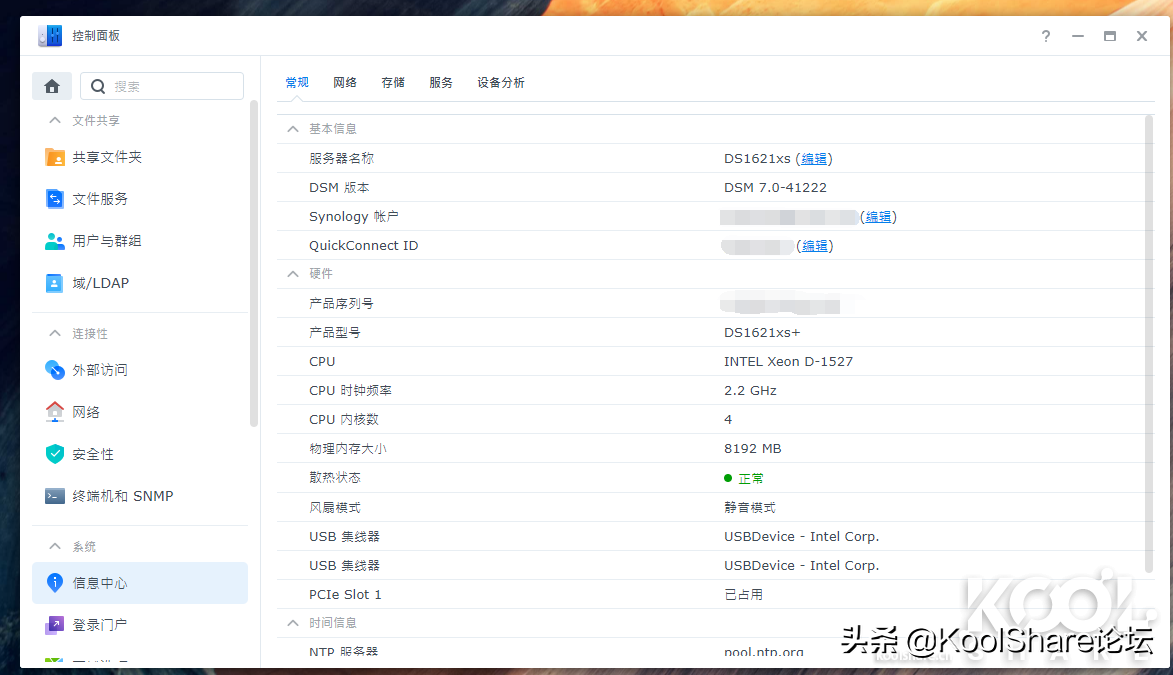
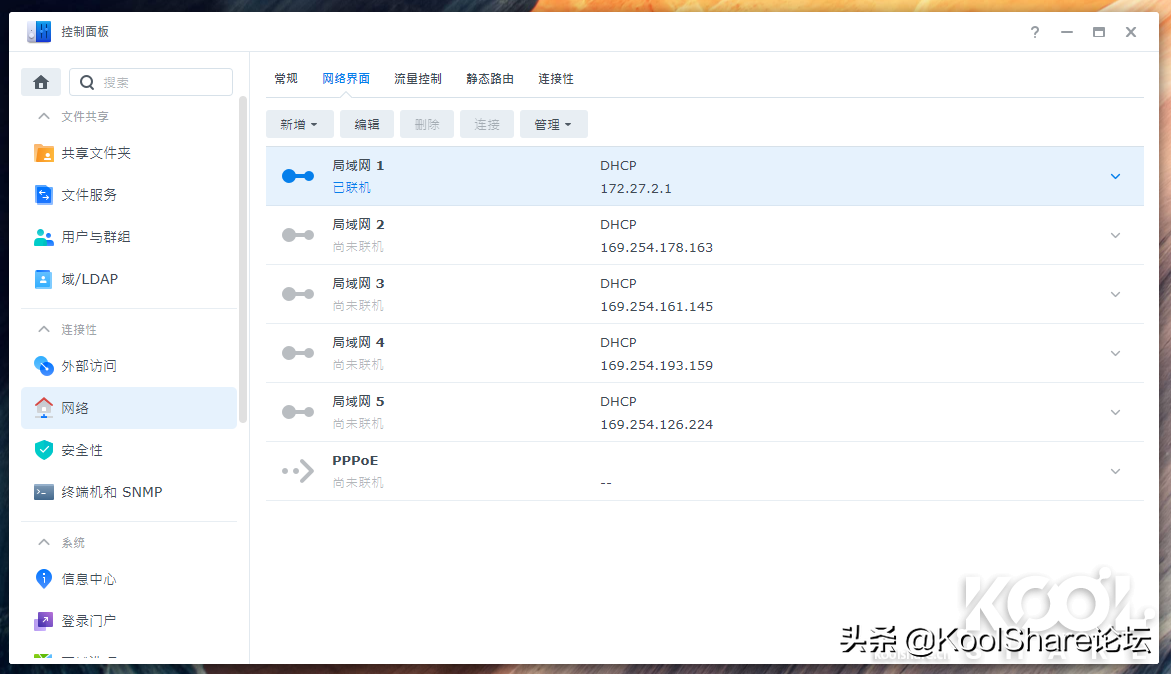
在信息中心里可以查看CPU型号、核心数、主频以及NAS当前安装的内存容量等信息
可以看到网卡接口信息。

局域网1是10G内置网口。
局域网2和局域网3是千兆内置网口。
局域网4和局域网5是安装的25G网卡接口。
存储管理员
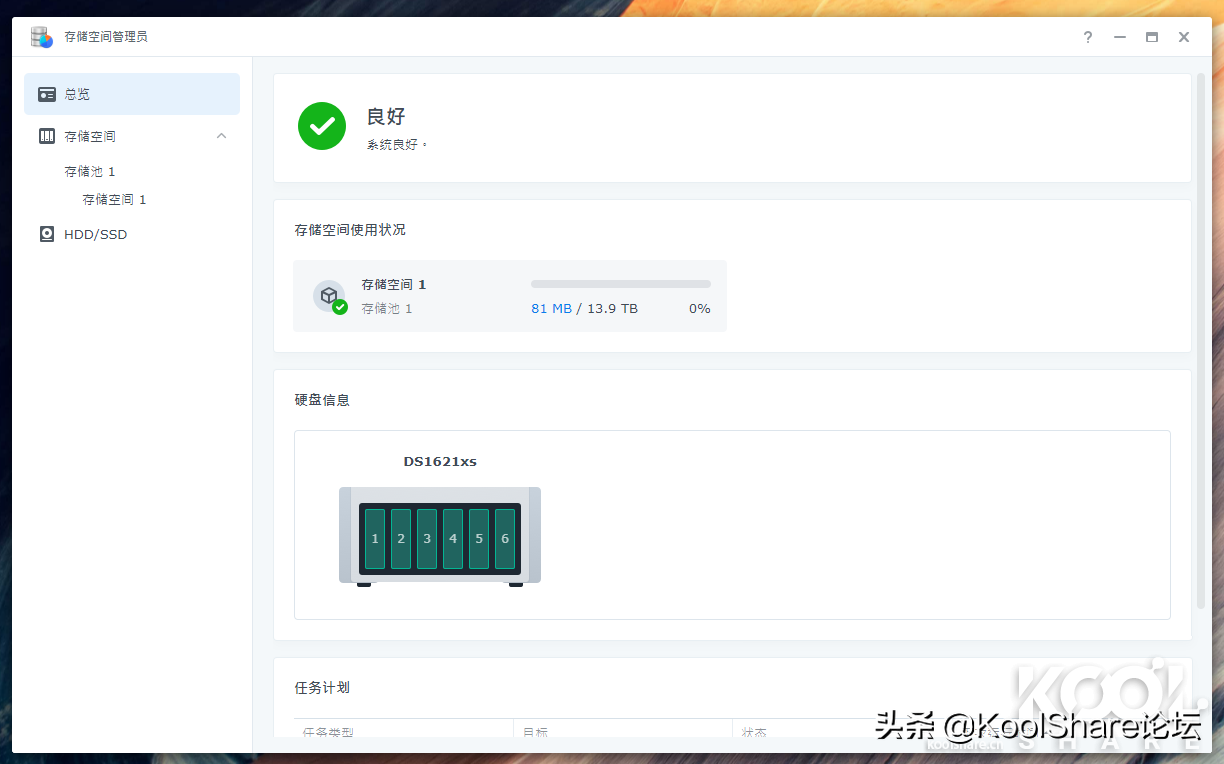
DSM的存储管理员全部重新设计,主页上可以非常清晰的看到磁盘在NAS上的实际位置。
存储池和存储空间的关系更加明确的表示,可以清晰看清两者关系。

每块磁盘的信息也更加清晰,通过磁盘定位功能,可以夜半点亮磁盘上的指示灯。方便定位寻找故障磁盘。
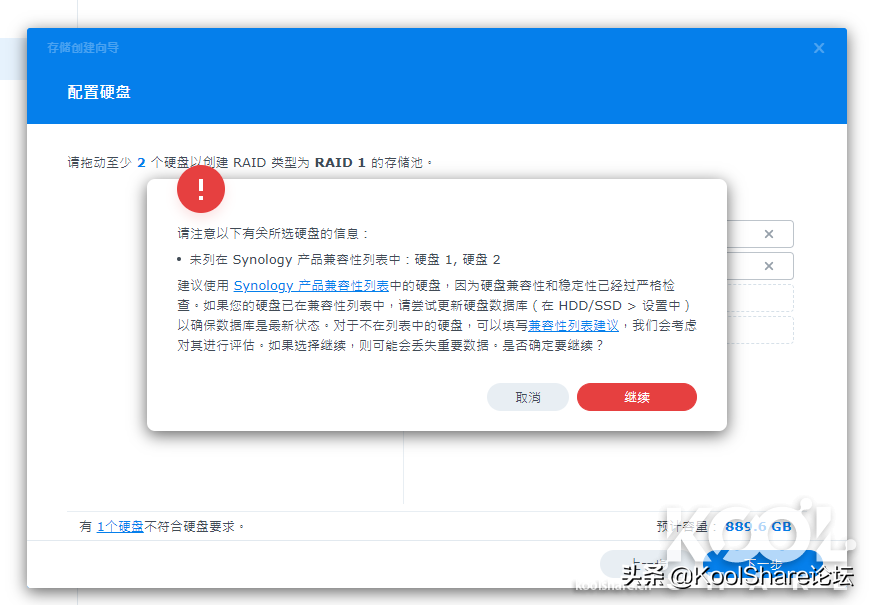
在创建存储空间时候,如果使用的磁盘不在NAS的兼容列表内,会有提示,只是一个提示,不影响用户创建流程
这里使用了2块自己DIY的SSD做演示。
要说明的是在DSM7后
1、磁盘兼容性检查是所有机型都会有的,只是用户一个提示,不影响使用。
2、而硬盘型号的限制,只针对xs+/xs及以上大型企业级机型,家用和小型企业机型不会有限制。
3、现有发售的机型用户目前不会有限制。后续发售的xs+/xs及以上大型企业级机型,有明确说明的才会有限制使用指定的磁盘。
RAID修复这次也新增2个功能
RAID快速修复,在DSM6以前磁盘修复时候需要全盘同步,DSM7支持只同步有数据部分,大大加快磁盘同步的时间。
同时这次增加自动发现热插入硬盘的数据分区。
DSM7可以发现新插入硬盘上的DSM分区,并且可以直接挂载。当NAS意外故障时候,可以找你朋友用他的NAS读出你的全部数据,也推荐买NAS可以预留盘位。
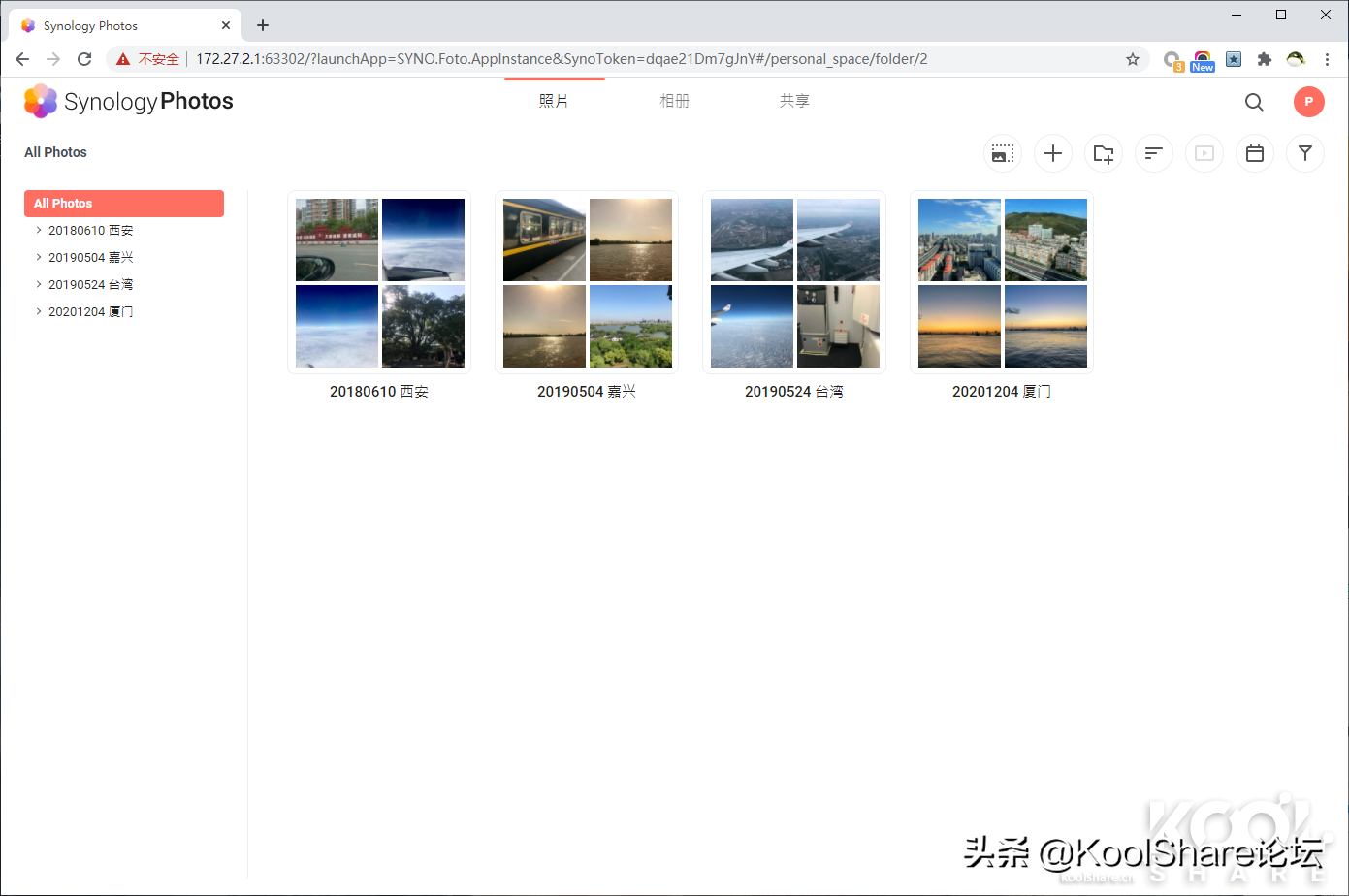
SynologyPhotos
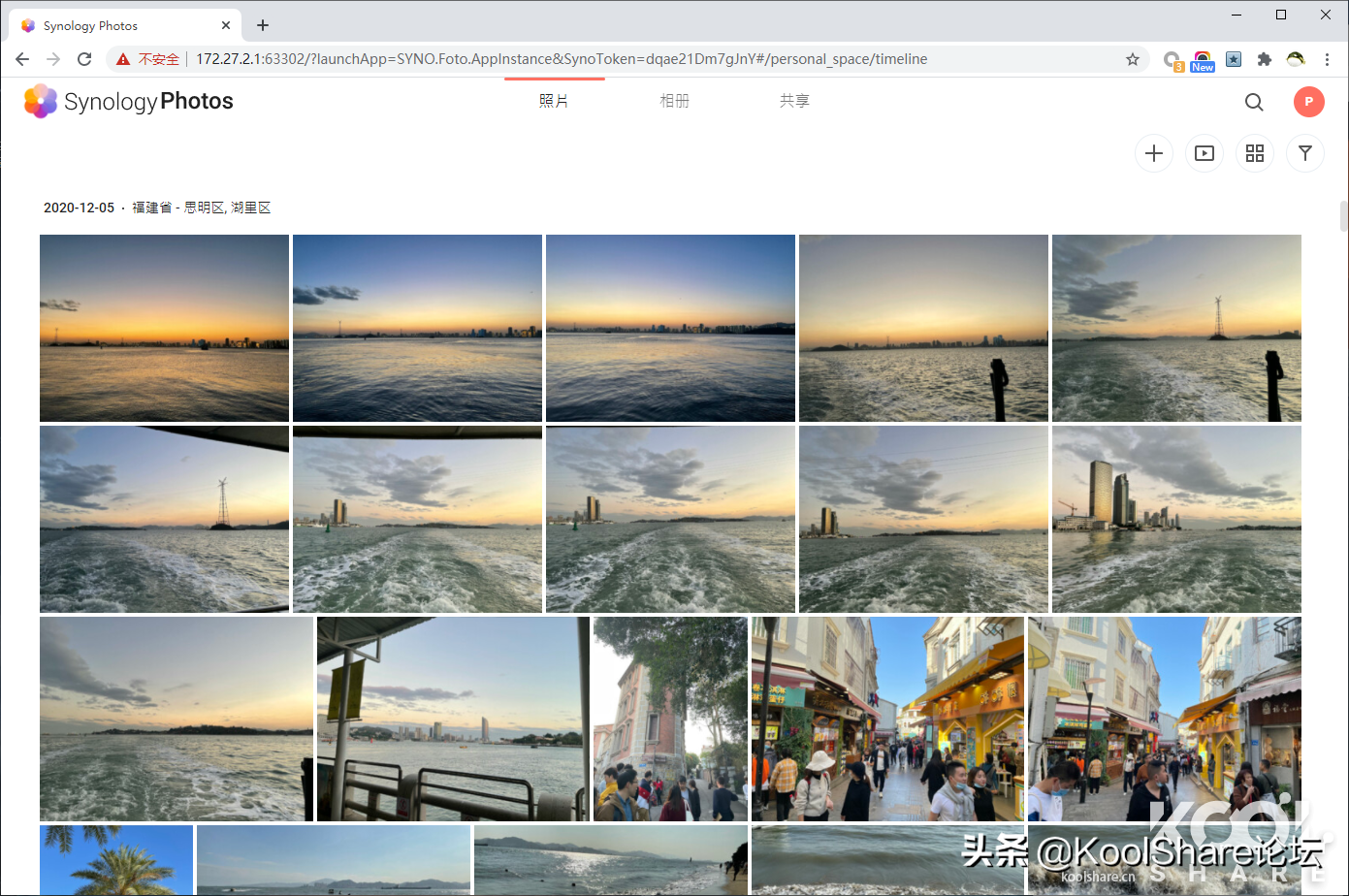
此次原来的PhotoStation和Moments终于合并成一个照片管理APP
Photos去除了Moments被人诟病的每天创建一个文件夹,提供了按时间预览和按文件夹归类预览两个模式。
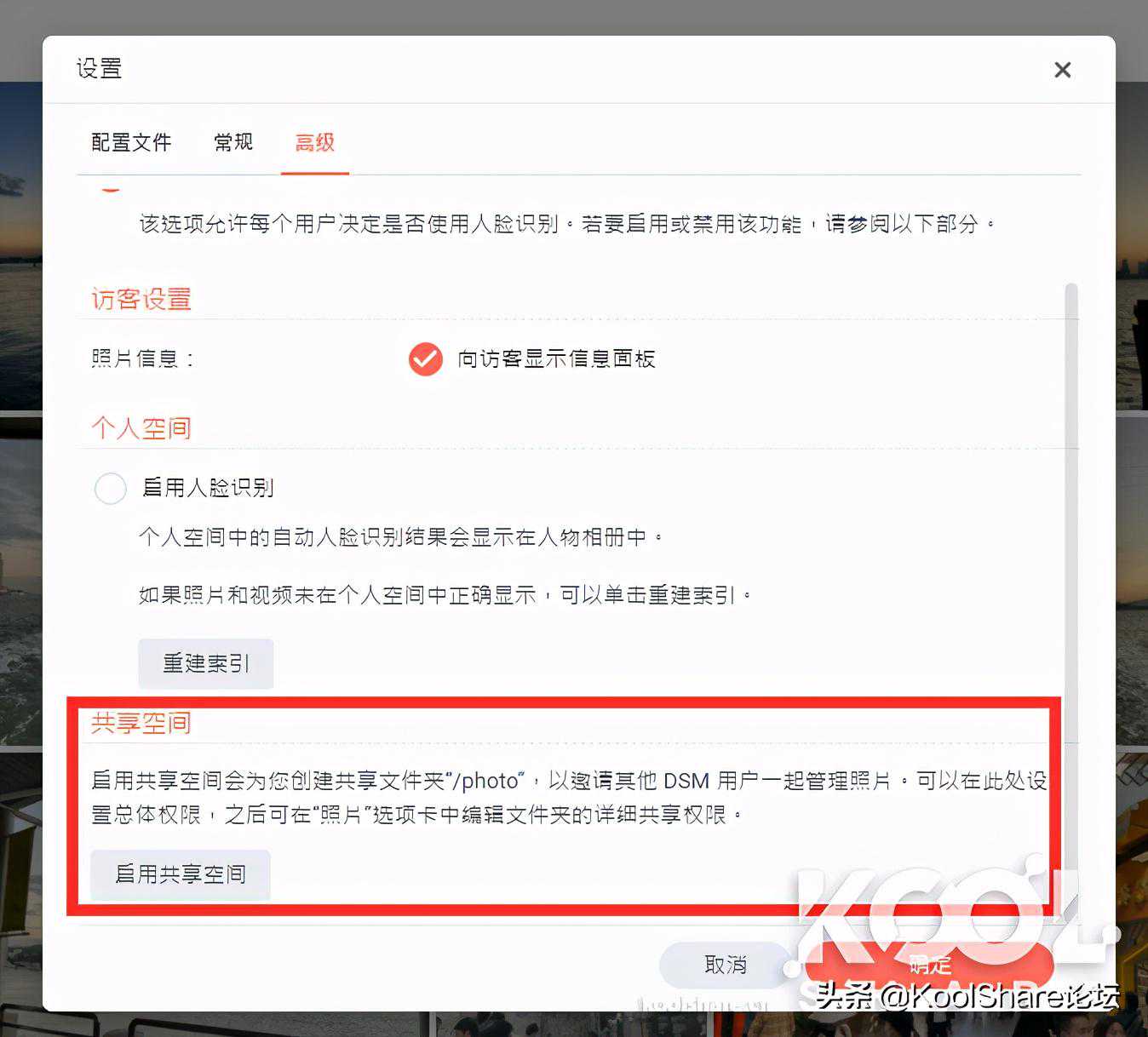
同时在启用共享空间后,可以有一个公共的Photos文件夹,和原来PhotoStation达到一样的体验效果。
SynologyDrive
Drive在的变化主要是有用信息更全面。
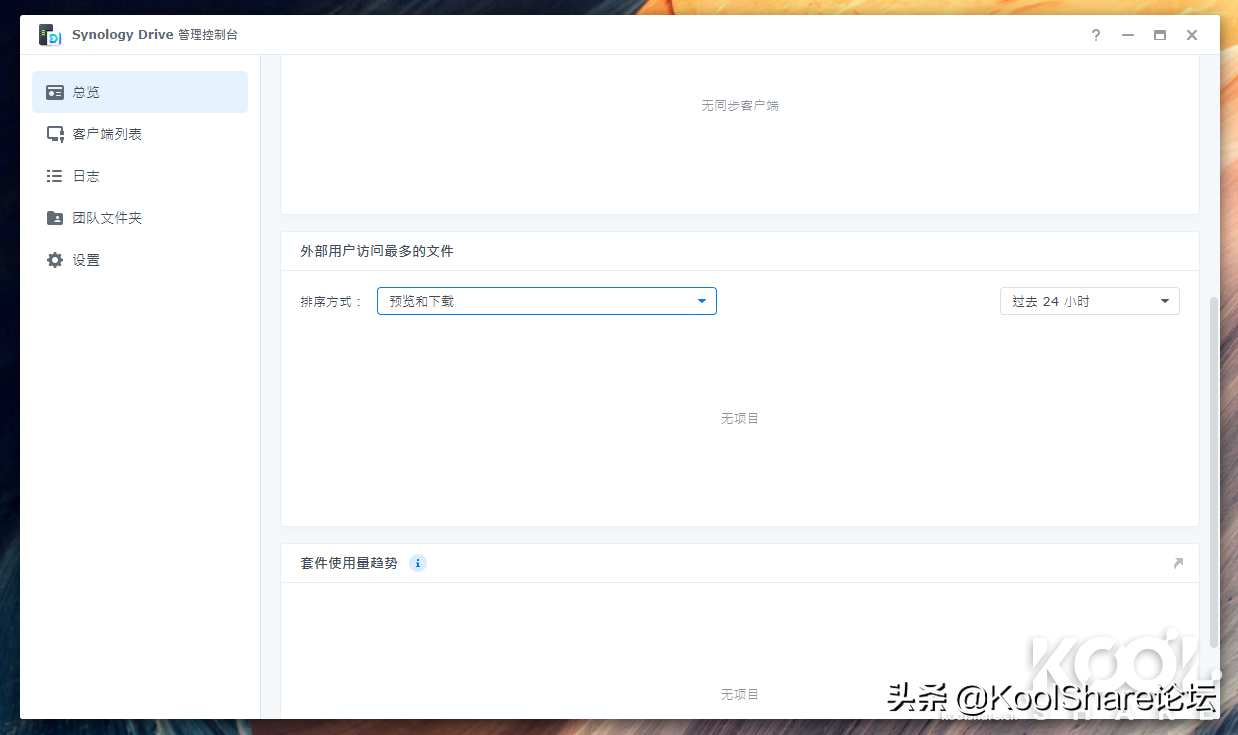
DriveServer主页增加了外部用户访问最多的文件,可以方便知道文件是否被盗链了。
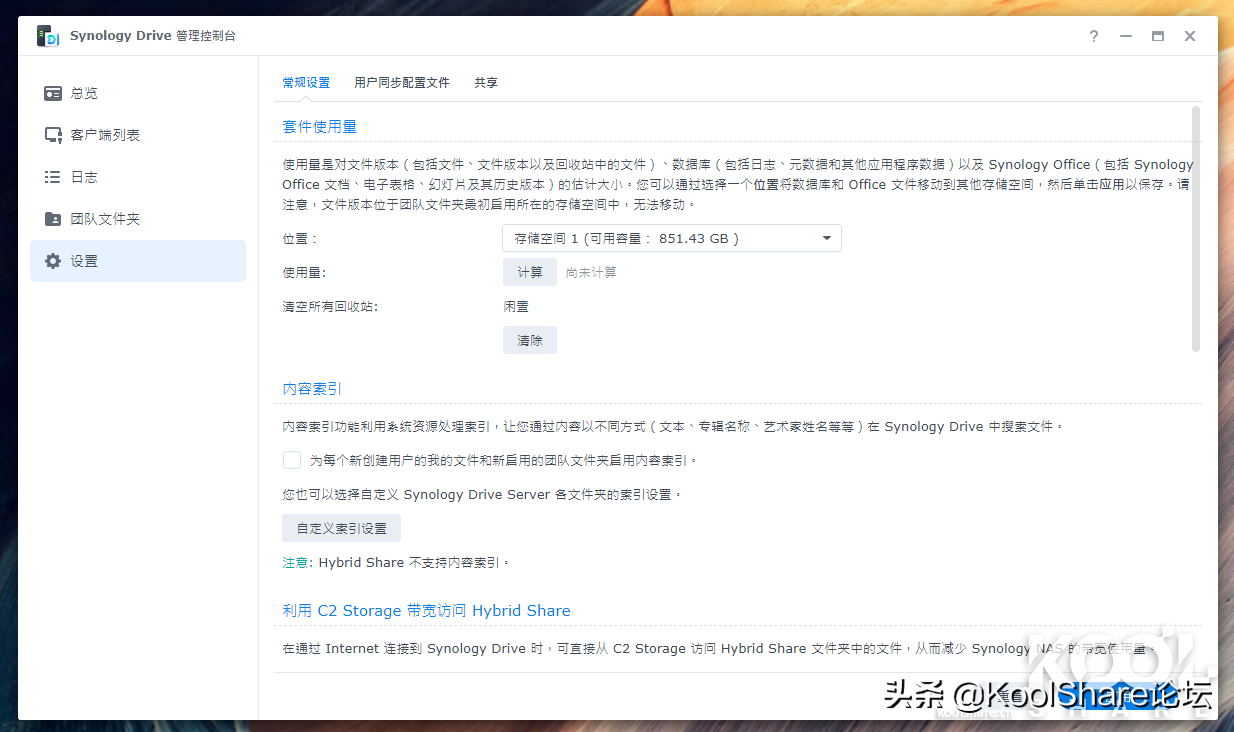
同时增加了历史文件数据库的详细统计。
【性能测试】
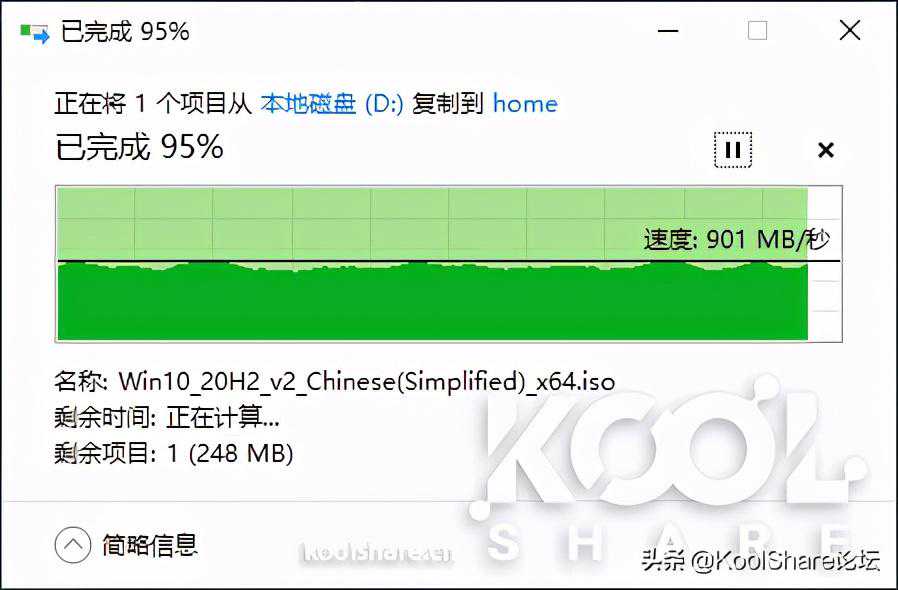
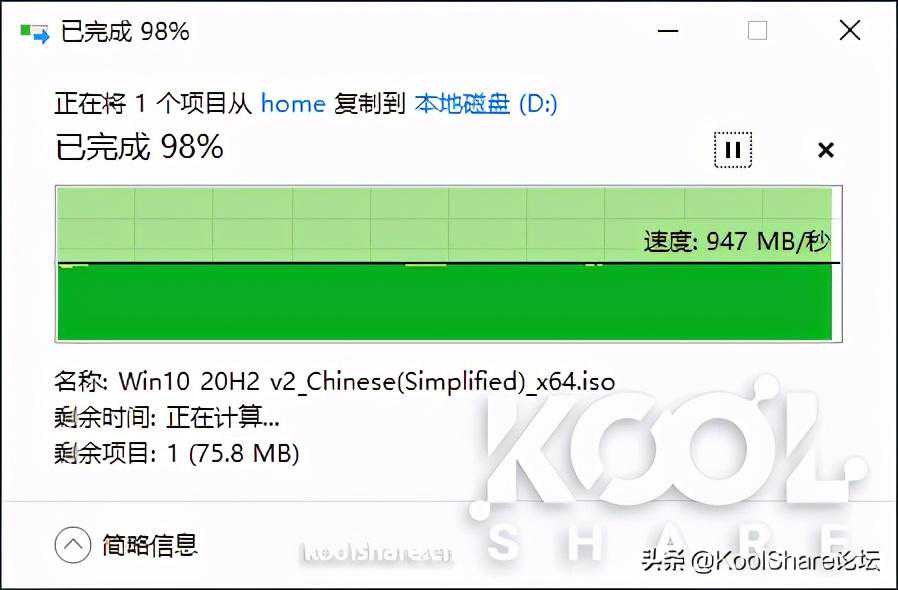
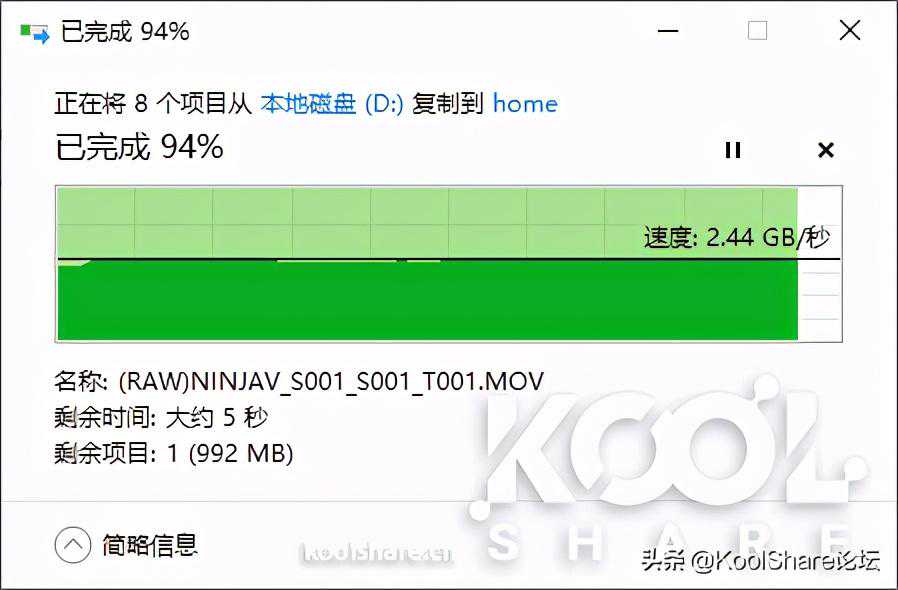
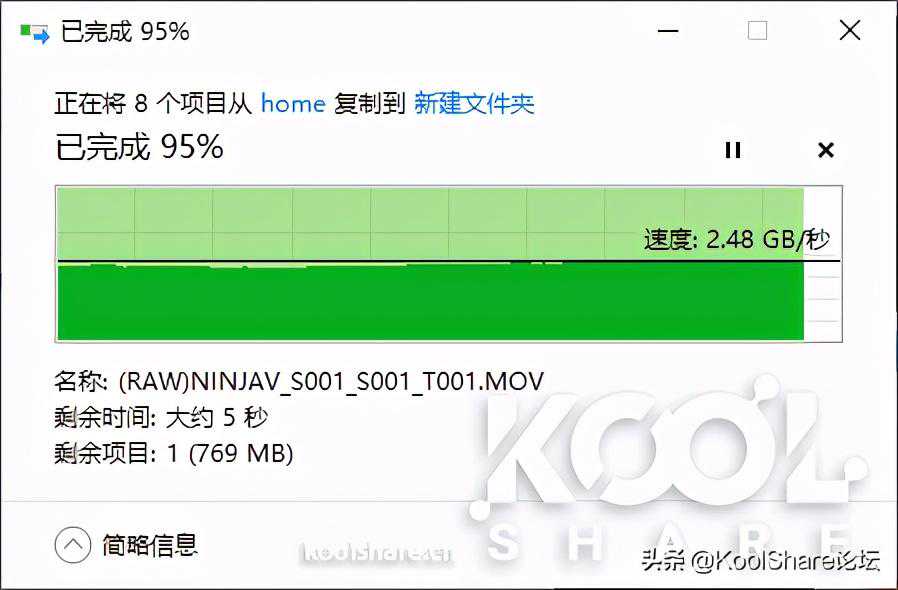
SAMBA读写测试
DS1621xs+提供了板载10G接口,同时支持了PCIe扩展,所以这次也首次使用了25Gb以太网来做SAMBA吞吐量性能测试。为了达到最大性能,NAS内安装了6片4TBWDSSDRedPro,通过RAID0的方式组织成存储空间。
测试用的PC
安装了2片网卡
电口网卡为IntelEthernetConvergedNetworkAdapterX550-T2
光口网卡为IntelEthernetNetworkAdapterXXV710-DA2
使用电缆和NAS直接连接。
电口万兆
写入NAS
从NAS读取
光口25G
写入NAS
从NAS读取
可以看到DS162xs+的读写速度是非常给力的。
VMM性能测试
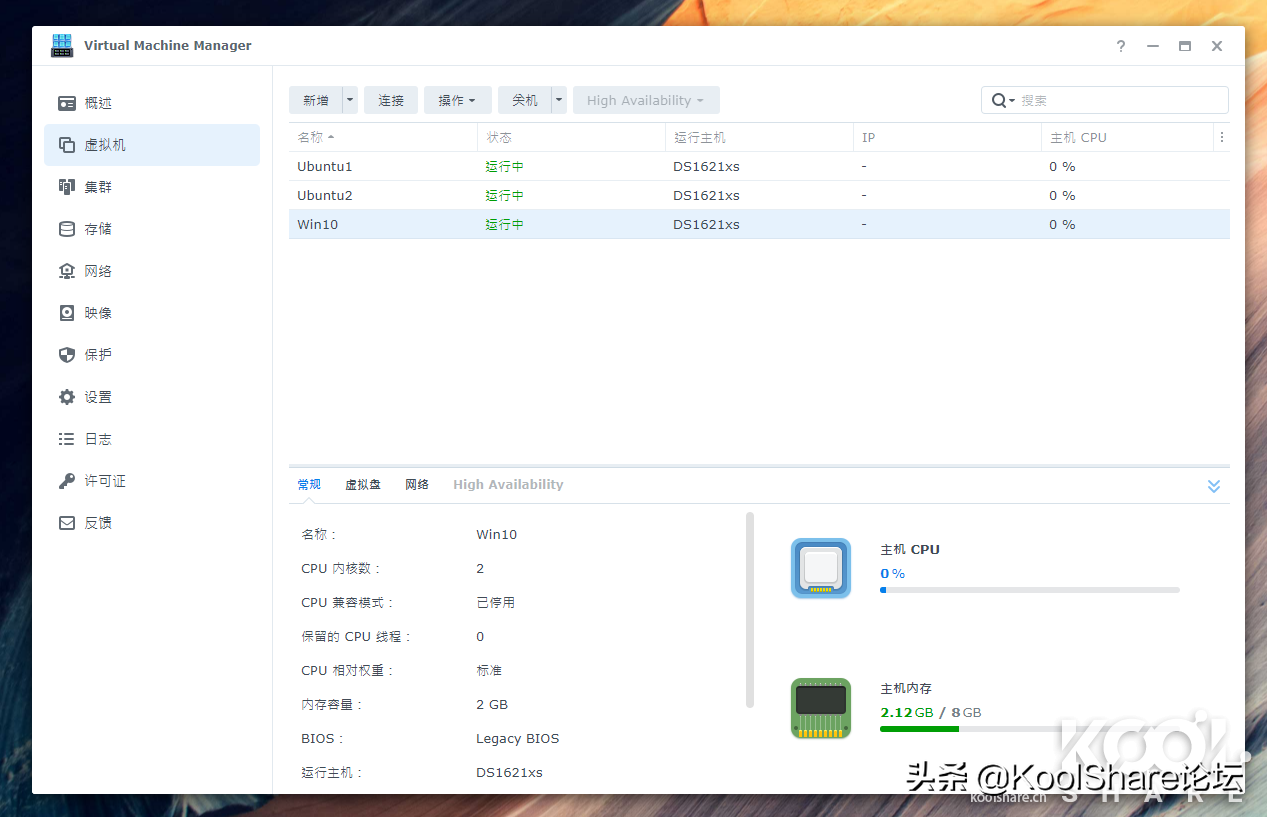
DS162xs+使用的XeonD-1527是4核心8线程的规格,在VMM内vCPU可用数量达到了16个之多。

我们在VMM内部署了1台Windows10,2台Ubuntu(一台Desktop,一台Server)。虚拟机内操作非常流畅。
对于DS1621xs+这个性能的机型VMM的使用体验达到了一个非常好的体验。
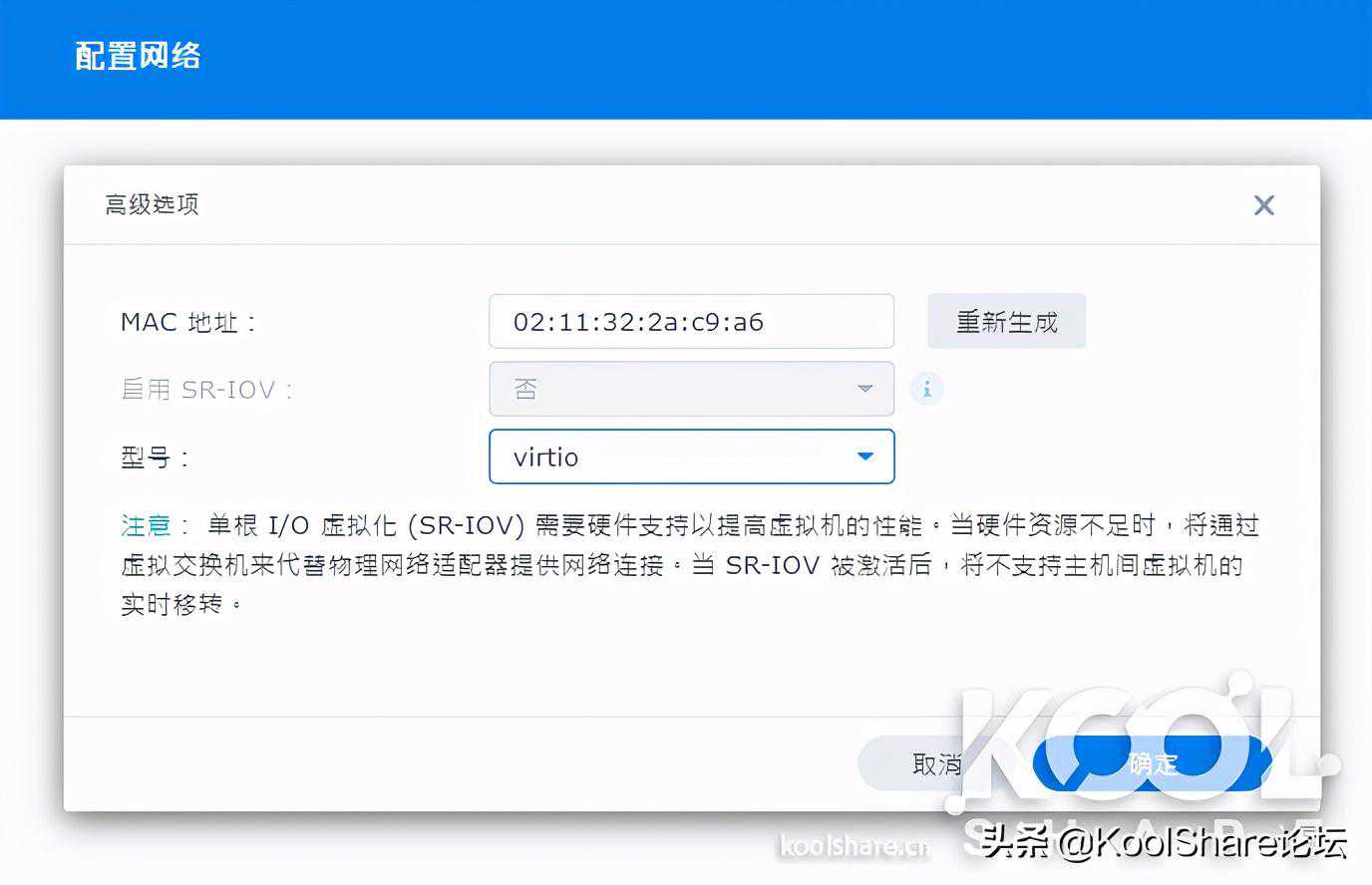
还是要顺便说一句,如果VMM想要有非常好的体验,请安装支持SR-IOV的网卡,并且开启SR-IOV。这样虚拟机内不需要消耗CPU就能完成数据转发。目前开启SR-IOV成功的只有IntelEthernetConvergedNetworkAdapterX550-T2,大家认准这个卡。

【SAN存储】
大家都知道群晖大部分机型都支持IPSAN(iSCSI)。
DSM7开始,原来的iSCSIManager改名成SANManager。没错,从DSM7开始,群晖xs+/xs机型通过安装FCHBA卡的方式可以支持FCSAN。也就是说群晖的NAS可以作为FC存储,给服务器,虚拟化提供存储。也可以和工作站点对点连接,当做剪辑机器的外挂存储。
FCSAN因为对CPU性能,PCIe带宽有要求。也不会对所有机型开放。
目前支持FCSAN的机型:
目前支持的FCHBA卡
安装HBA卡后可以看到卡状态,并且可以挂载存储空间

工作站用户可以安装FCHBA卡和NAS对接。
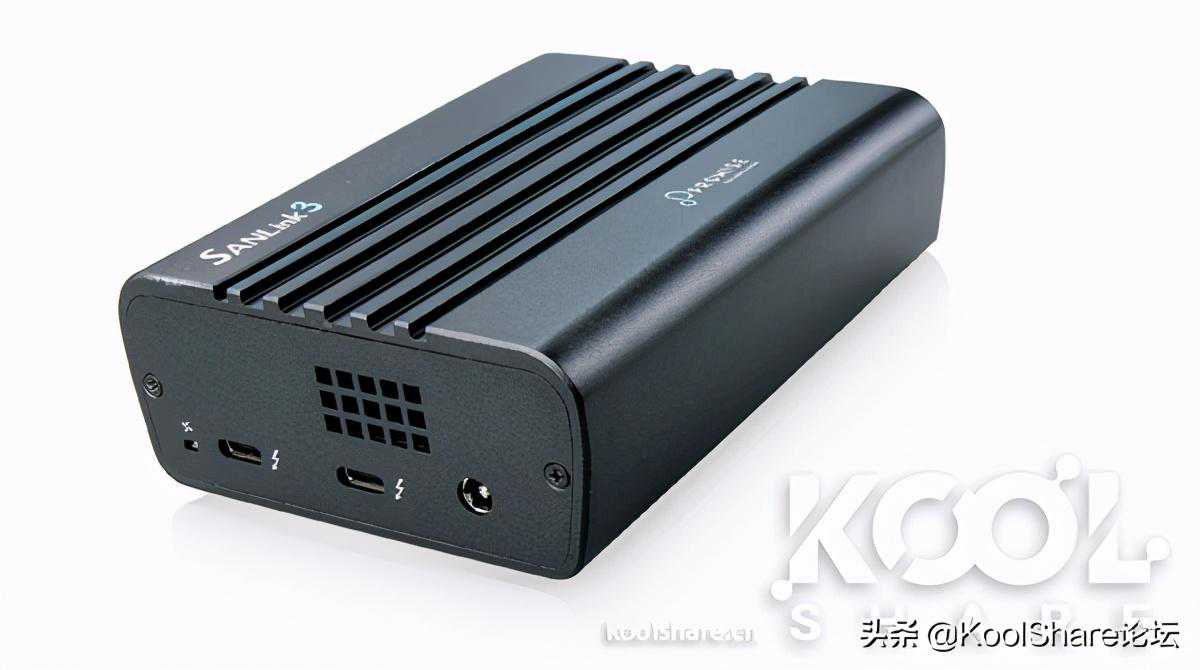
Mac用户可以用过PromiseSanLinkF2实现FC对接
【温度测试】
大家比较关心这个机器跑起来时候的温度和散热情况。
噪音测试
环境噪音在38dB左右
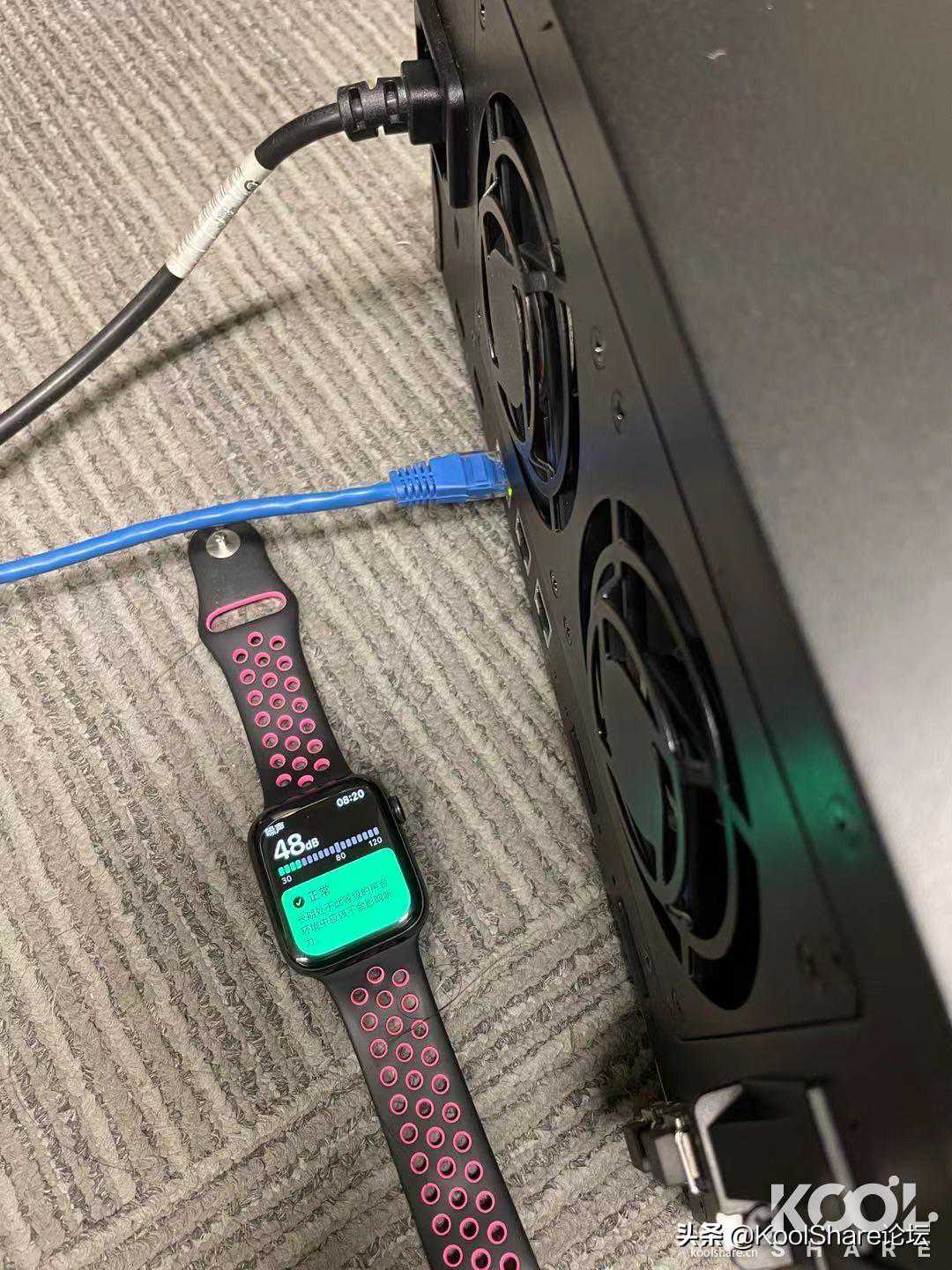
静音模式下,DS1621xs+的噪音分贝值在42dB左右
低温模式下,DS1621xs+的噪音分贝值在48dB左右
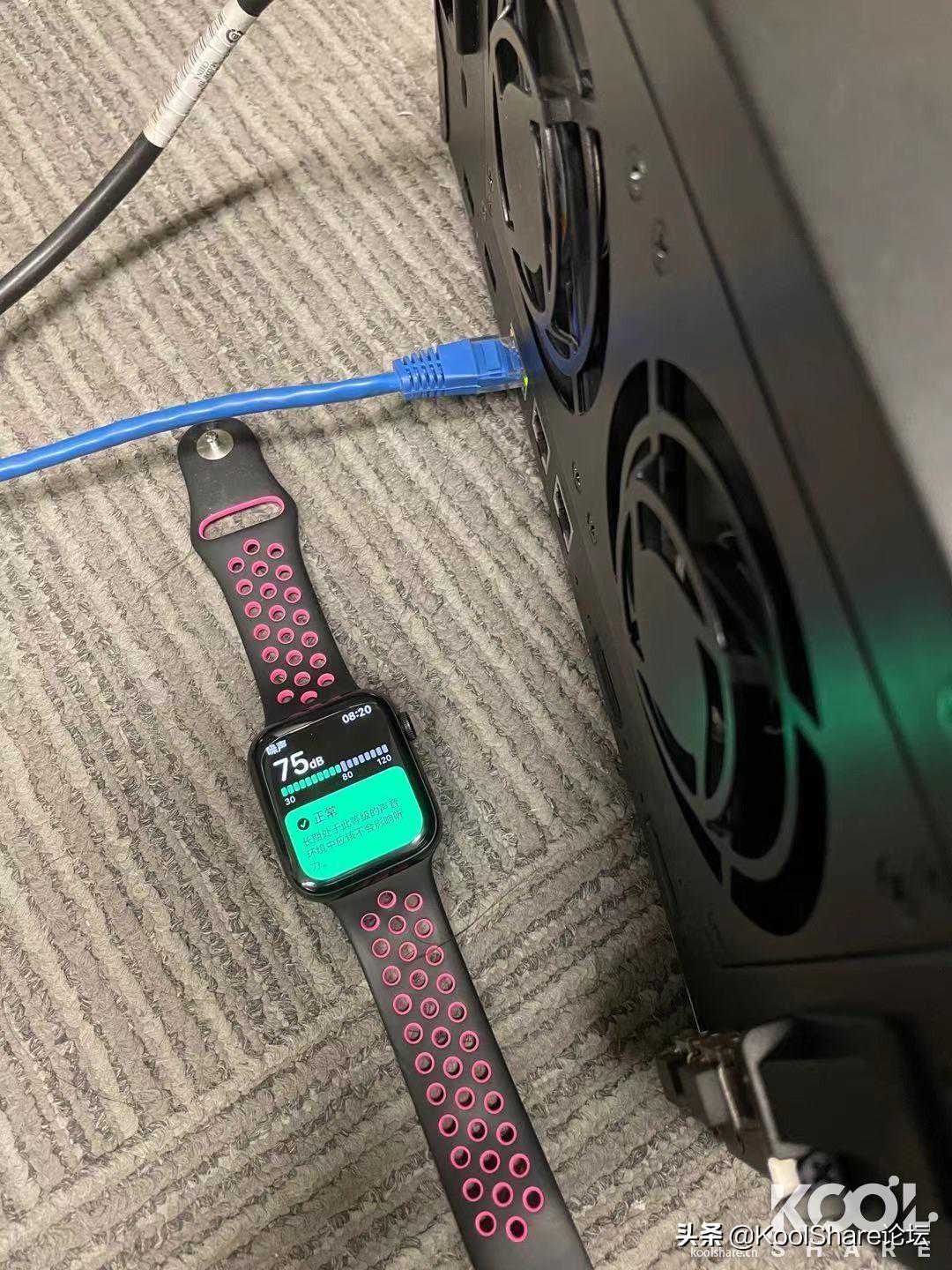
全速模式下,DS1621xs+的噪音分贝值在75dB左右
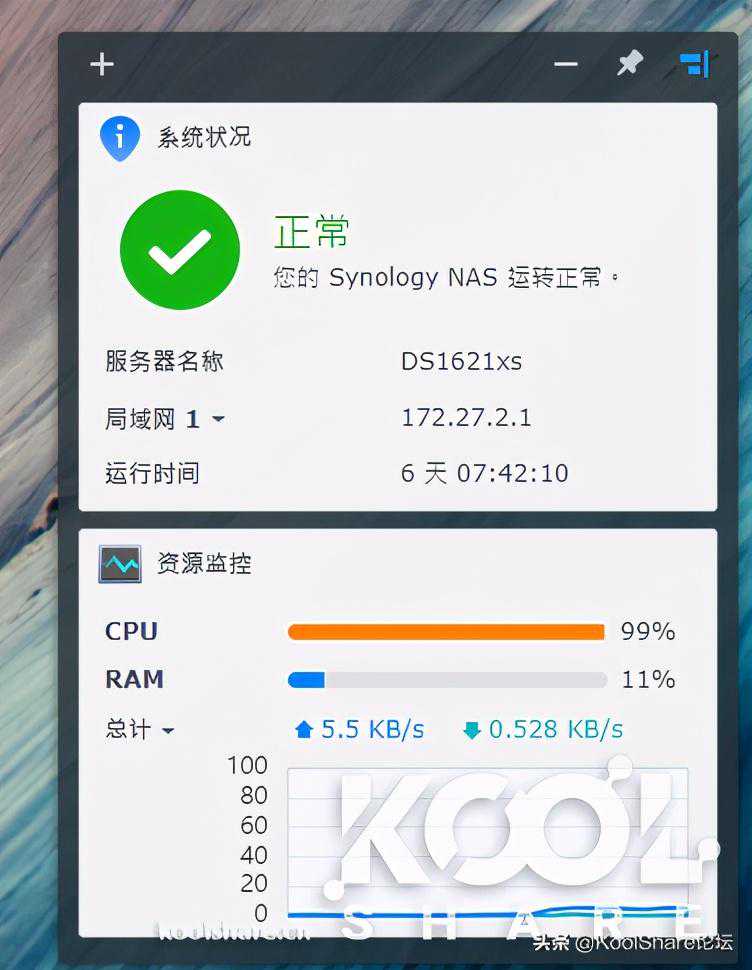
也就是俗称的NAS起飞了,DS1621xs+在CPU满载情况下也还是会出现NAS起飞现象
温度测试
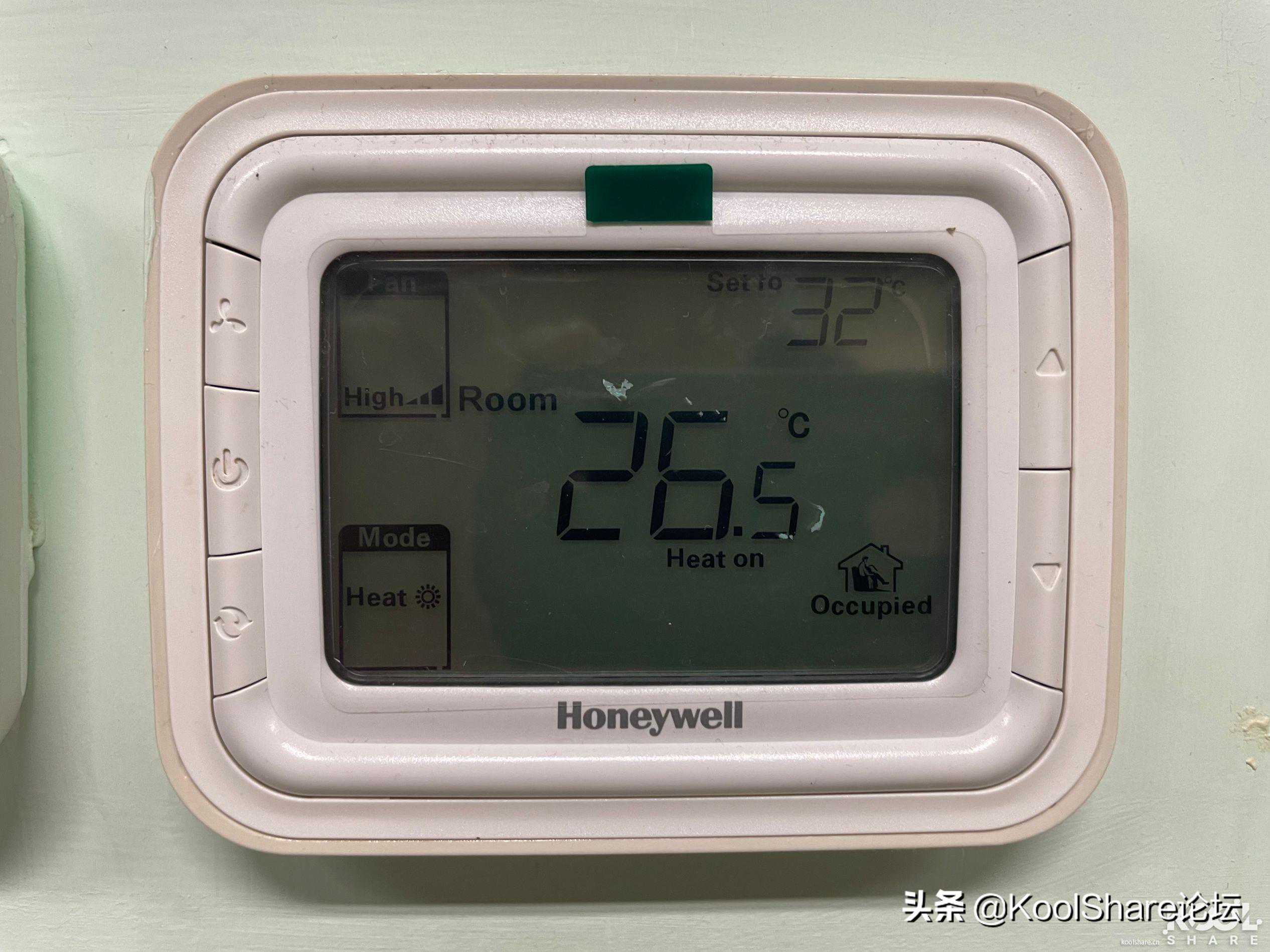
室温在26度左右。

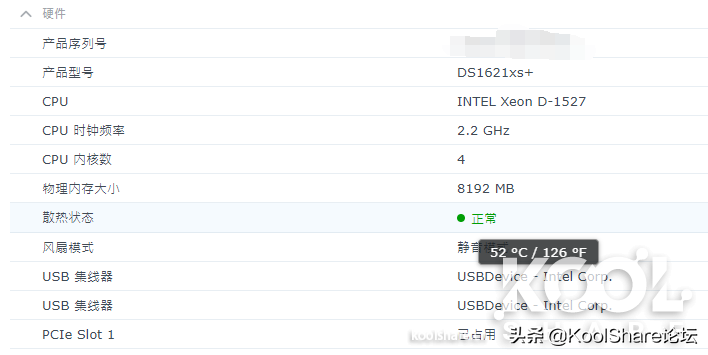
DS1621xs+正常运行4小时左右,CPU温度在52度附近
通过计算SHA256命令让CPU满载
nohupcat/dev/urandom|sha256sum
复制代码
最终CPU温度在64度附近
【总结】
曾经DS3018xs是6盘最强NAS,如今地位不保被后浪DS1621xs+轻松超越。这台是目前群晖桌面级NAS的天花板。这机器唯一缺点,可能就是他高昂的价格。如果你预算不是问题,寻找你身边群晖的代理商订货DS1621xs+吧